• カテゴリー別アーカイブ 群馬県
  • オリジナルグッズを作ろう!(作成編1)

    冷感タオルを作るぞ

    今回はTシャツ、冷感タオルを作るのにかかった費用や作り方を解説します。
    アプリの使い方などちょっと面倒な話になりますので、興味ある方だけどうぞ!
    とは言え私もプロではないので、作り方が正しいのか効率が良いのか分かりませんのでご了承ください。
    デザインはその人のセンスによりますので、その辺りは頑張ってくださいとしか言えないですね・・・。
    他、今回お願いした印刷会社さんも紹介します。


    同シリーズの他ページへのリンクになりますので見ておいてください。

    オリジナルグッズを作ろう!(Tシャツ編)

    オリジナルグッズを作ろう!(タオル編)

    オリジナルグッズを作ろう!(作成編2)Tシャツ

    オリジナルグッズを作ろう!(費用編)

    依頼した印刷会社

    アイテムにより別々な印刷会社に頼みましたので、それぞれ紹介します。

    冷感タオル

    こちらは1社になります。

    Tシャツ

    Tシャツは2社、1社は冷感タオルと同じくオリジナルプリント.jp

    オリジナルプリント.jpさんもタカハマライフアートさんも、入稿から決済までWeb上で完結できます。
    二社とも独自のWebアプリ上で原稿(画像)作成出来ますが、今回は事前に画像作成してWebアプリ上で読み込むだけにしています。

    Webアプリの詳しい使い方については各社各社のサイトにありますので、そちらを見て学習しておいてください。

    原稿(データ画像)の作り方

    ※ここでは発注前の完成データ画像のことを、便宜上「原稿」とさせていただきます。

    Webアプリを使用する

    冷感タオル作成ではオリジナルプリント.jpさんのWebアプリである「デザインツール」を使って説明していきます。
    デザインツール上でも文字入れなど一通りの原稿作成は出来ますが、私は事前に文字入れなどをした画像を作成し完成原稿としています。

    事前に作成する画像

    私の場合はPhotoshopを使って作成していますので、Photoshopを使用した作例を解説していきます。
    特にPhotoshopにこだわる必要はないので、好きな画像編集ソフトを使ってください。
    使用する写真、デザインやレイアウトは、各々のセンスによりますので、ここでは言及しません。
    頑張って作成してください・・・。

    どのような画像を作成するのか

    当然ですがシャツとタオルでは形状が違いますし、作成する画像(原稿)も変わります。
    まずは冷感タオルの画像を作っていきましょう!

    冷感タオルの画像を作る

    オリジナルプリント.jpさんへ発注しましたので、Webアプリのデザインツールを使っていきます。

    ※デザインツール、Photoshop、Lightroomを横断的に使いますので、分かりにくかったらすみません。

    画像サイズを決める

    仕上がりサイズは横90cm、縦30cmですが、裁断・縫製があるため余裕を持たせて横96cm、縦36cmで作成することが推奨されています。(上下左右それぞれ+3cmです)
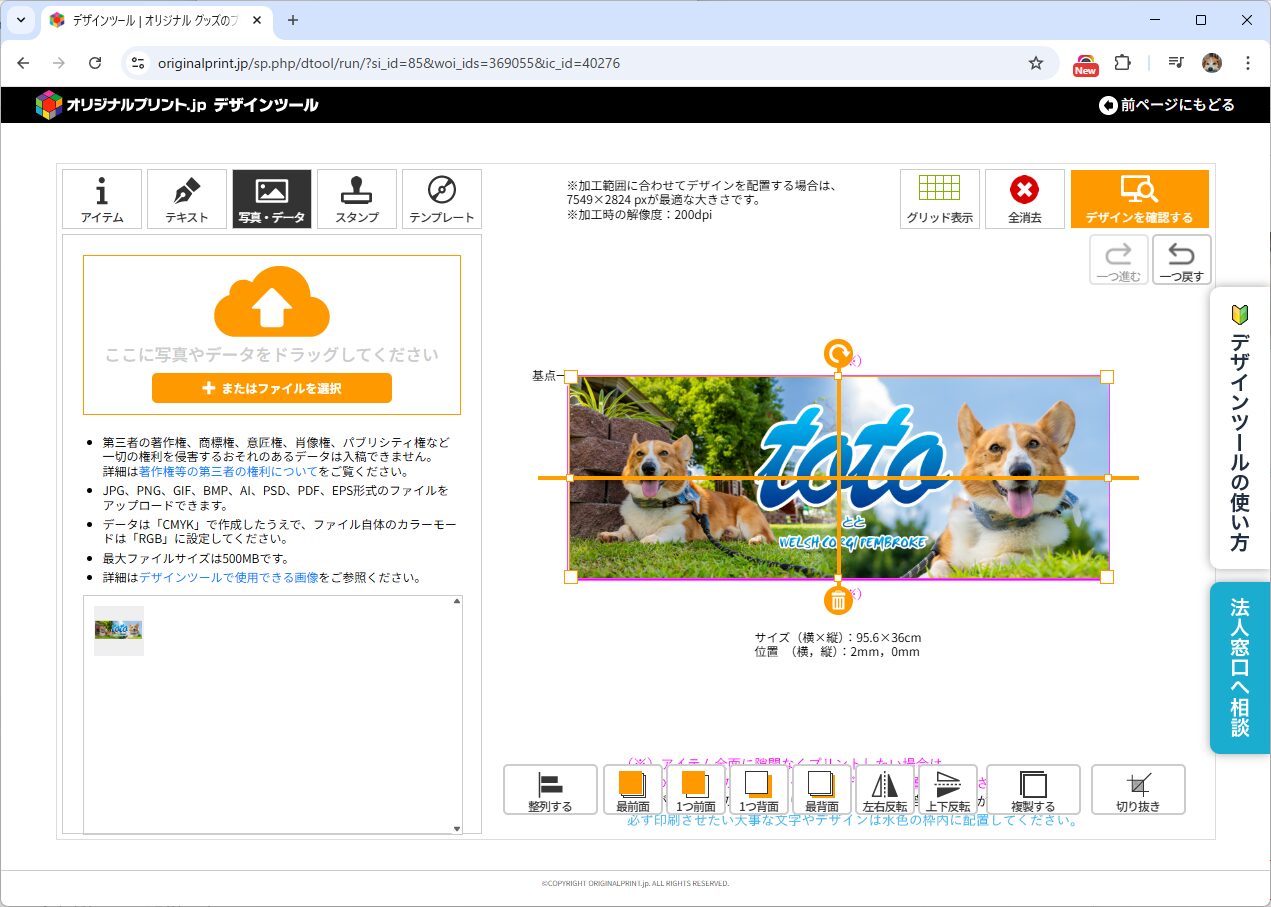
    デザインツール上に冷感タオルの推奨サイズ(ピクセル数と解像度)が記載されているので、その通りに画像を作成すればOKです。
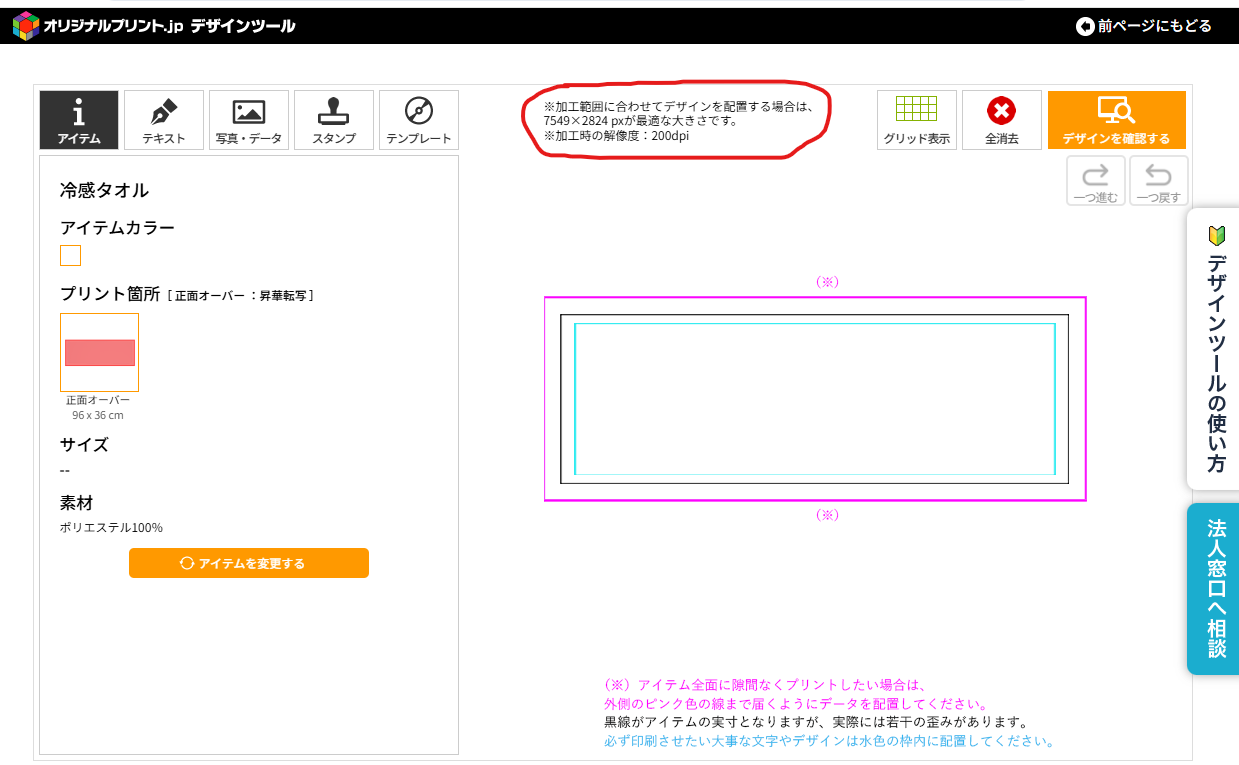
    デザインツール 画像サイズの確認

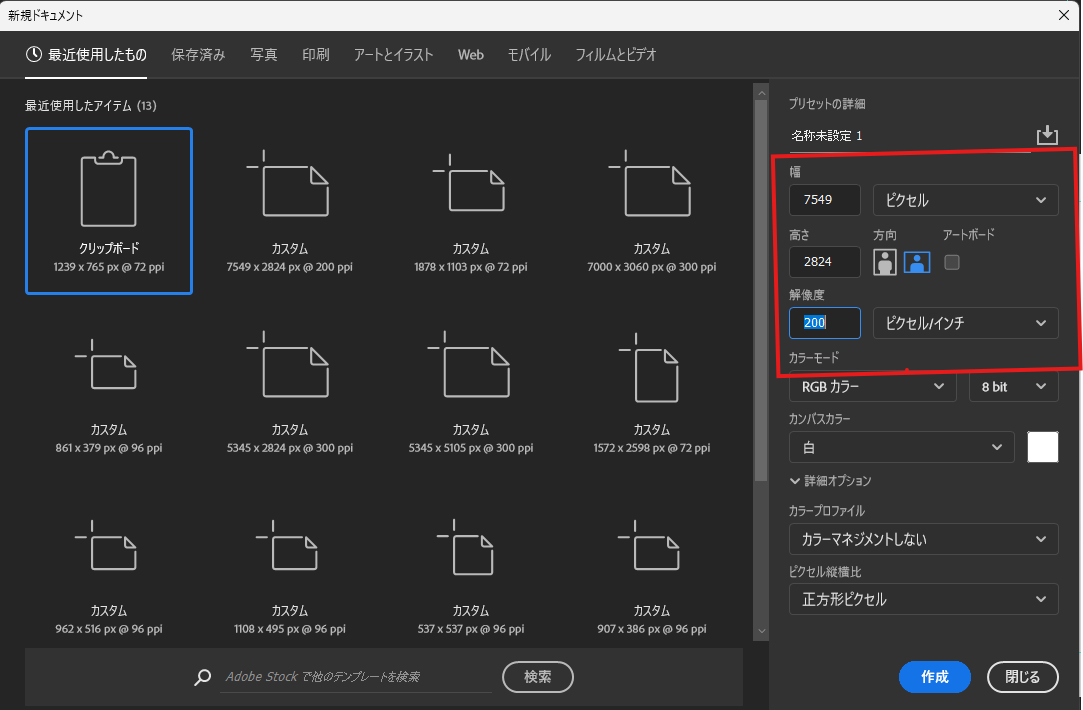
    Photoshopでの200dpiでの新規作成時の設定です。

    Photoshop 新規作成時の設定

    低解像度の場合、画面上では問題無さそうに見えますが、印刷したときに粗さが目立つことになります。
    私は300dpiで作成しましたので、横11339px、縦4252pxにしています。

    計算式は 「印刷サイズ(cm)/2.54(cm)*解像度(dpi) = ピクセル(px)」 になります。

    ※2.54cm = 1インチ
    例)横:96 / 2.54 * 300 = 11339 (小数点以下四捨五入)
      縦:36 / 2.54 * 300 = 4252 (小数点以下四捨五入)

    Photoshop 画像解像度

    単位を「cm」にした時、おおむね幅が96cm、高さが36cmになっていれば大丈夫です。
    小数点以下の丸め誤差があるのでピッタリにならなくても構いません。
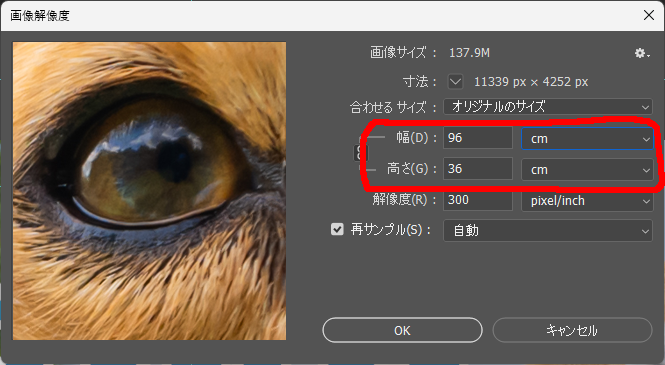
    Photoshop 単位をcmにした時

    計算が面倒い場合は適当なAIに聞けばよろしいです。
    「photoshopで横96cm、縦36cmで解像度300dpiの画像を作成したいです。縦横それぞれの適切なピクセル数を教えてください。」
    で答えてくれます。
    丸め誤差はありますが、些細なことなので気にしなくて大丈夫です。

    Photoshop 冷感タオルテンプレート

    テンプレートとして300dpi用のPSDファイルをダウンロード出来るようにしましたので、よろしければ使ってください。
    18KBのzipファイルになりますので解凍して使ってください。
    (私が作成したものです)

    冷感タオルテンプレート_PSD形式(reikan_towel.zip)

    水色の線は仕上がりサイズのガイドで、内側が横90cm、縦30cmになります。
    ガイド付近は製品時切られてしまったり残ったりしますので、デザインする際注意してください。
    文字など絶対に印刷されたいものは、ガイド線より内側1cmくらいより内側に配置してください。(アップロード後アプリ上でも確認出来ます)

    使う写真のサイズ

    写真もなるべく仕上がりサイズに合った物を用意しましょう。
    普段Web用で出力している横1920px縦1200pxの画像をテンプレートに貼り付けると小さい物になってしまいます。
    拡大することも出来ますが、失われた細かい部分までは大きくなりませんので、粗い画像で印刷されてしまいます。
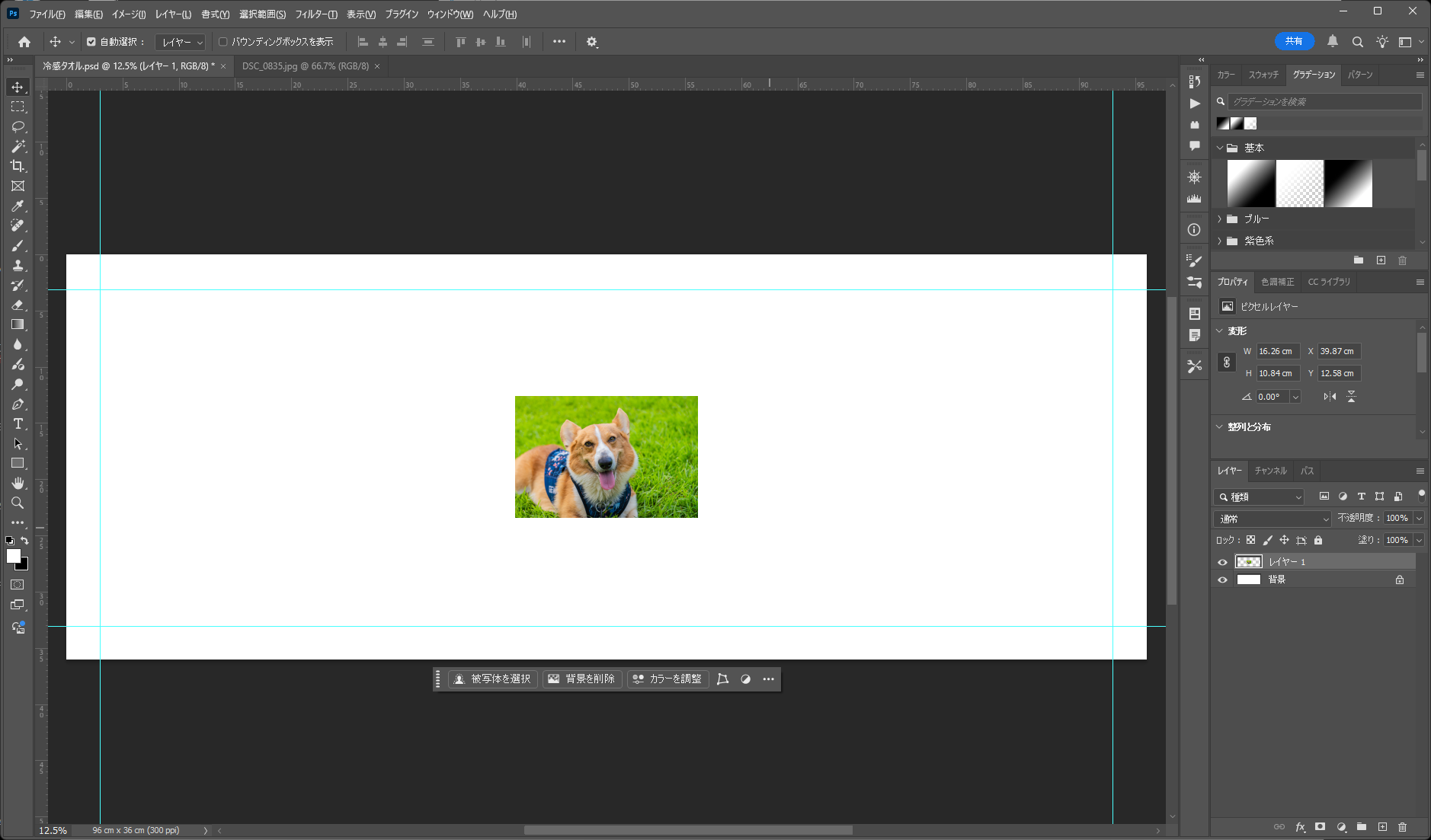
    Photoshop 画像の大きさ比較

    よく私がSNS上で「必要でしたら大きな画像を用意します」と言っているのは、このことになります。
    Lightroomを使っているのであれば、ファイル書き出し時の設定で、サイズ変更無し、解像度200か300dpiで書き出しておけば大丈夫です。
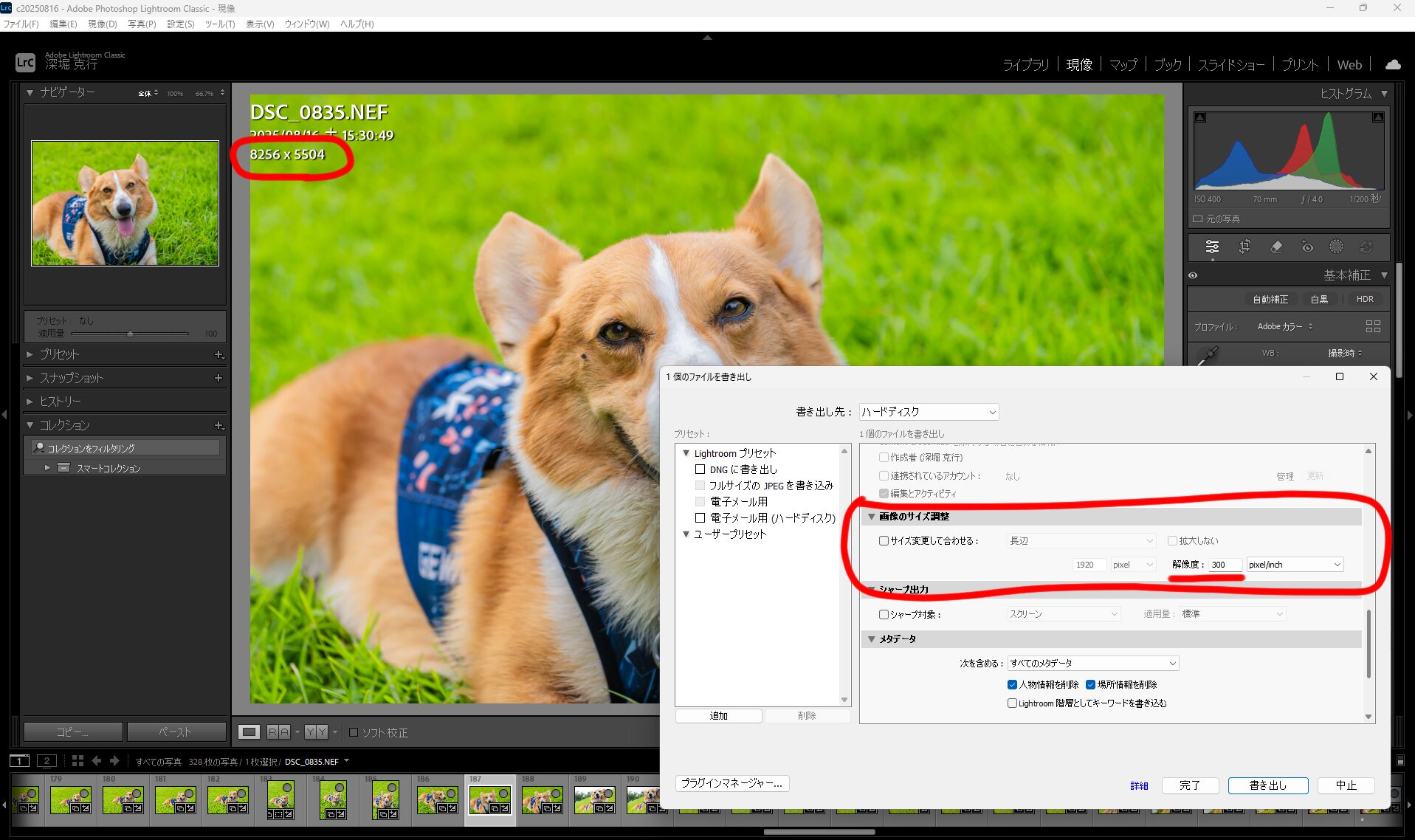
    Lightroom ファイル書き出し時

    RGBとCMYK(色味の違い)

    デジタルの世界(ディスプレイなどに表示されているもの)ではRGBになりますが、印刷物などはCMYKになります。
    ※分からん人は各自調べてください。

    まあディスプレイのように自ら発光している物と印刷物のように光が当たって反射している物では色の見え方が違うと思ってください。
    CMYKではRGBのように色鮮やかにはなりませんので、あまり彩度の高い画像を使うと印刷したときに全然違う感じになってしまいます。
    CMYKの方がどうしても暗くくすんだような見え方になります。
    写真現像の際はやり過ぎに注意してください。

    Photoshopであれば入稿前に「イメージ」->「モード」->「CMYKカラー」を選択して、念の為どのようになるのか確認しておいてください。
    ※やる前にファイル保存した状態にしておいてください
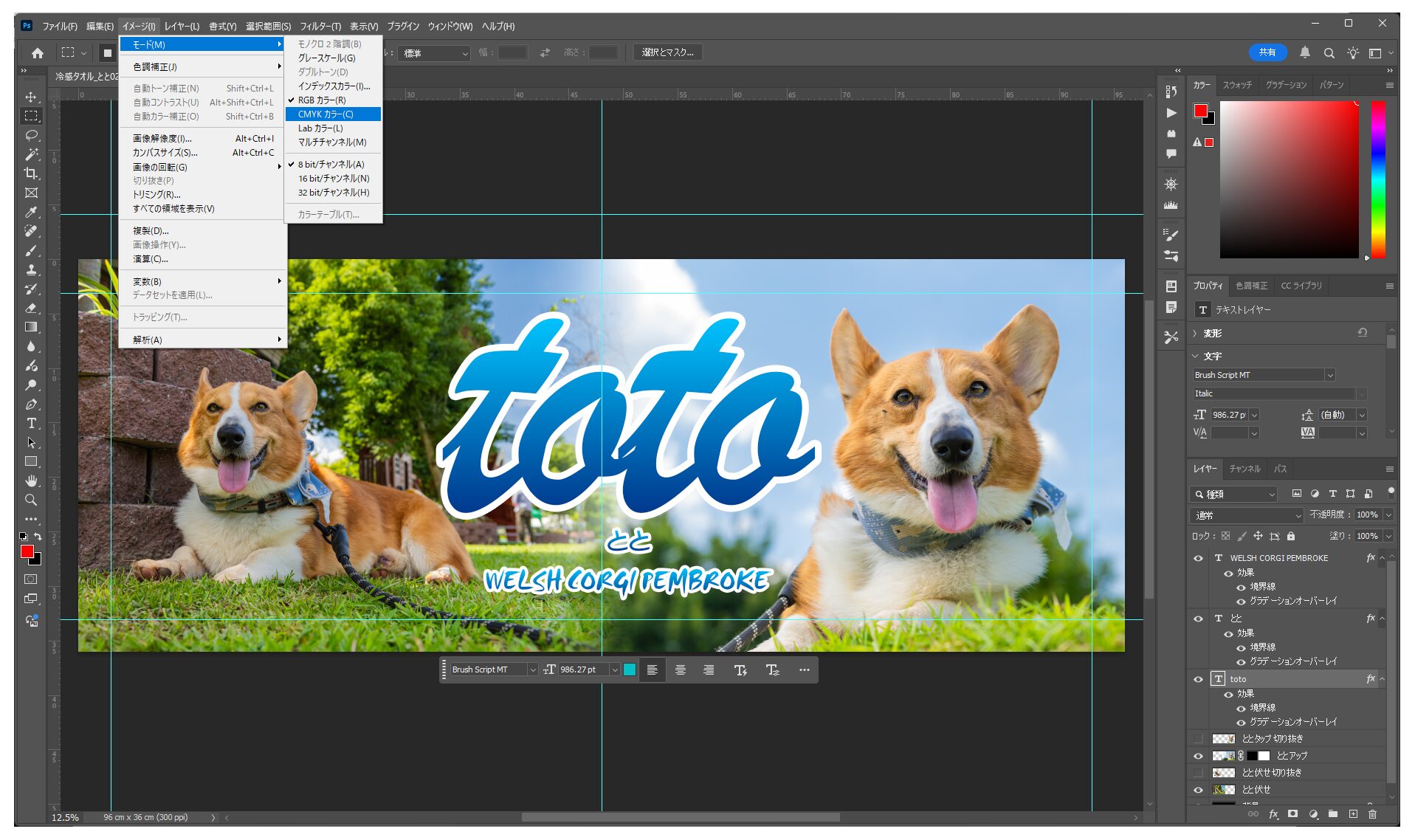
    Photoshop CMYKカラーを確認する

    確認後は元に戻して良いので、保存しないで終了するか、「ファイル」->「復帰」で最終保存状態へ戻してください。

    あまり細かいことを気にしなければ、RGBの状態で印刷会社の方でそれなりにやってくれますので大丈夫です。
    余程酷ければ連絡が来るかもしれませんが・・・
    気になる場合はWebアプリを使わず、別途見積もり枠などで画像見てもらったり相談した方が良いです。

    どの道モニター・ディスプレイはプロ用で調整済みでもない限りその色が正しいのか分かりませんし、判別するのも無理です。(みんな各々自分のモニターの色が正しいと思っているから)
    細かいことは気にしないで作業を進めましょう!

    画像の書き出し

    PhotoshopならそのままPSD形式でも読み込めるようですが、ここまででファイルサイズが大きくなっていると思いますので、私は透明化のことも考慮してPNG形式で書き出しています。
    レイヤー結合や文字のアウトライン化をしないで済みます。
    「ファイル」->「書き出し」->「書き出し形式」を選びます。
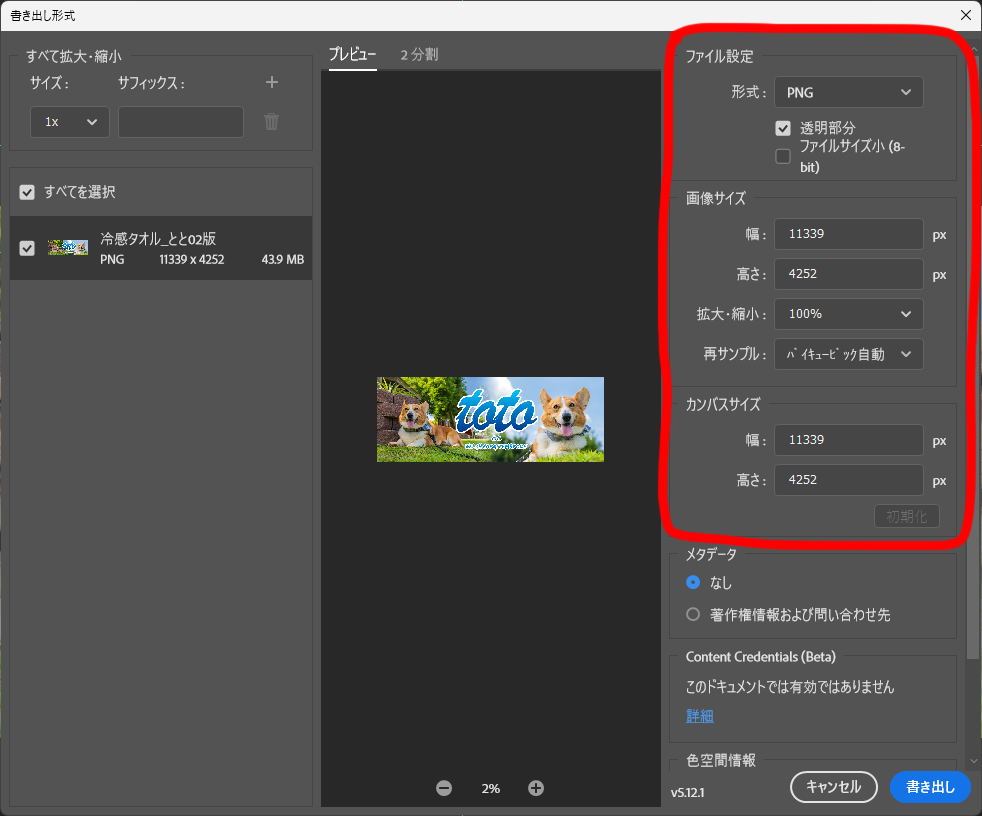
    Photoshop 書き出し形式

    確認事項は
    ・形式:PNGである。
    ・画像サイズ:幅、高さが最初の設定値通り、拡大・縮小が100%であること
     拡大・縮小が100%以外になっていると、幅・高さも変わっています。
    ・カンバンサイズ:画像サイズの幅、高さと同じであること。 
    と言った所でしょうか。

    出力後ファイルサイズを小さくしたい場合は、拡大・縮小を100%未満にして、予想ファイルサイズを調整します。
    縮小した時は、デザインツール上に読み込んだ際に、手動で画像を拡大して対応します。

    問題無ければ「書き出し」を押下してPNGファイルに書き出してください。

    デザインツールを使う

    デザインツールを使って、原稿作成から発注までざっと説明します。

    アイテム選択

    「カテゴリ」から「タオル」を選択して、「冷感タオル」を探してクリックしてください。

    デザインツール起動

    冷感タオルの説明画面になりますので「デザイン・見積へ」ボタンを押下。
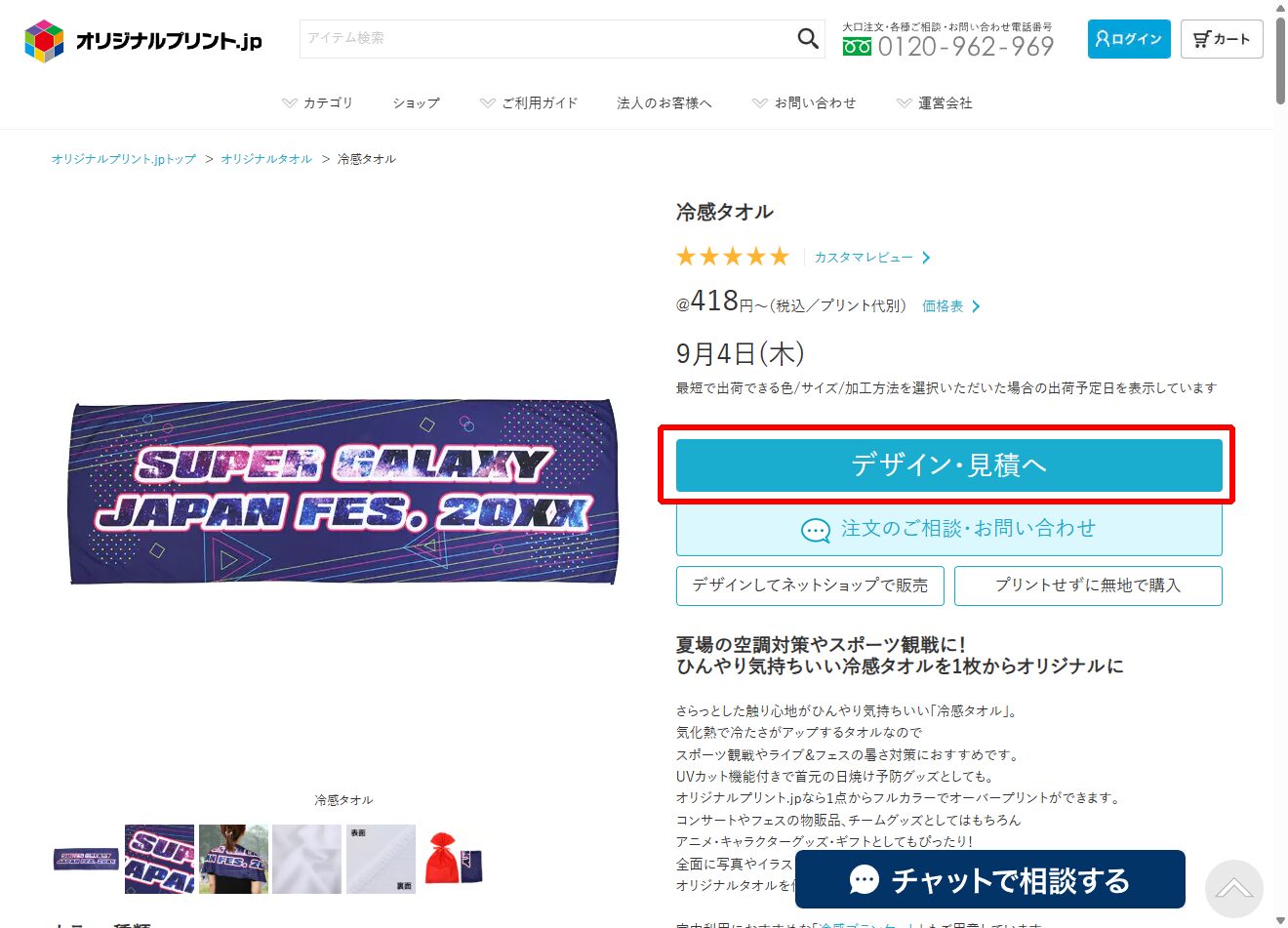
    冷感タオル説明画面

    数量入力を聞かれますので、数量入力と必要であればオプション選択を。
    あと出荷予定日と合計金額を確認しておいてください。
    ここでの合計金額はアイテム代+印刷代で、送料は含まれていません。
    問題無ければ「ご注文前にまずはデザインする」を押下。
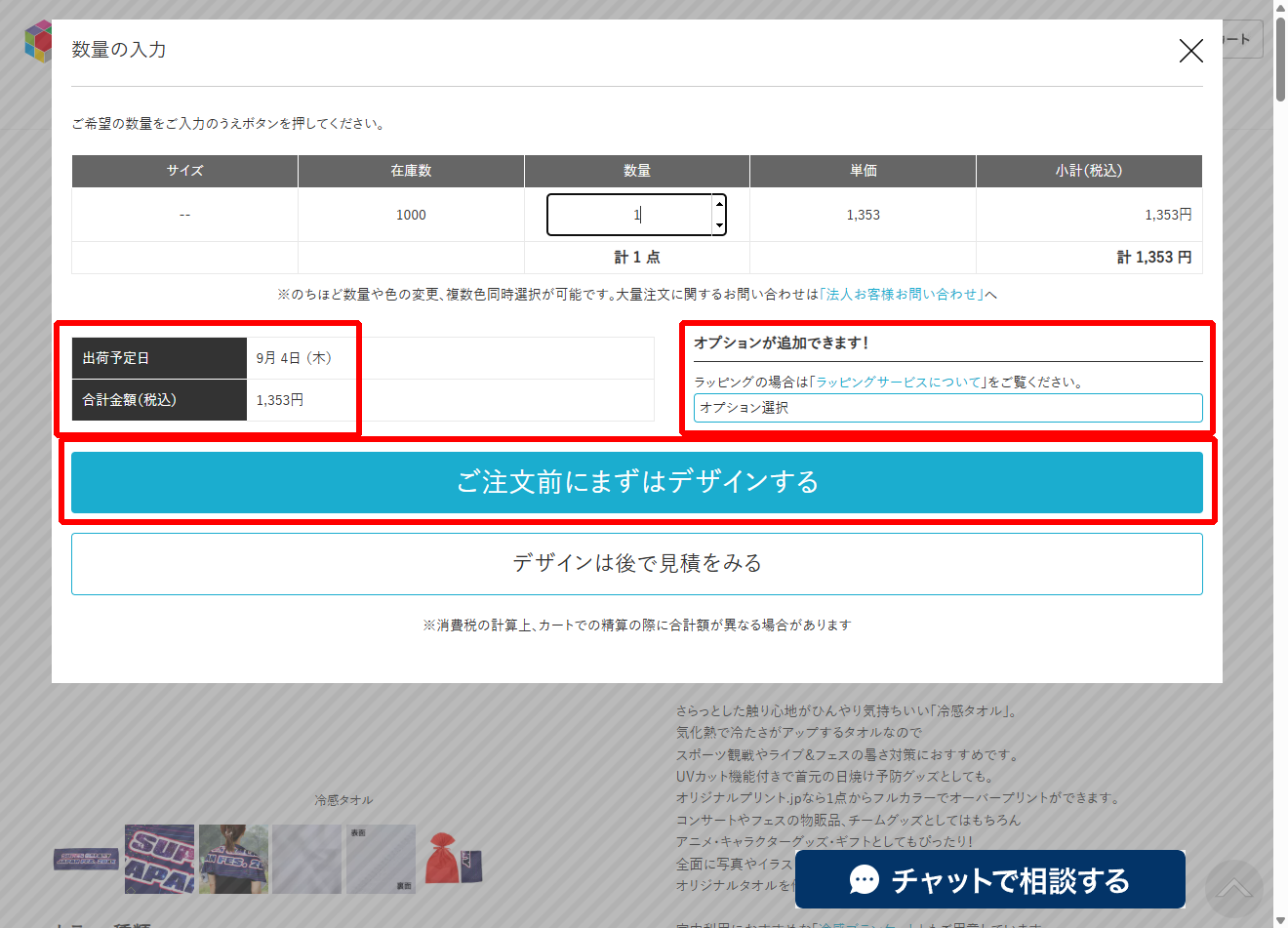
    数量入力画面

    デザインツールで画像読み込み

    デザインツールの画面になりましたら、Photoshopで書き出した画像をデザインツール上で読み込んで配置しましょう。
    「写真・データ」を選択後、写真や画像を枠内にドロップするか「+またはファイルを選択」ボタンを押下して画像を選んでください。
    読み込み時「背景を消しますか?」と聞かれますので「そのまま使う」を選択してください。
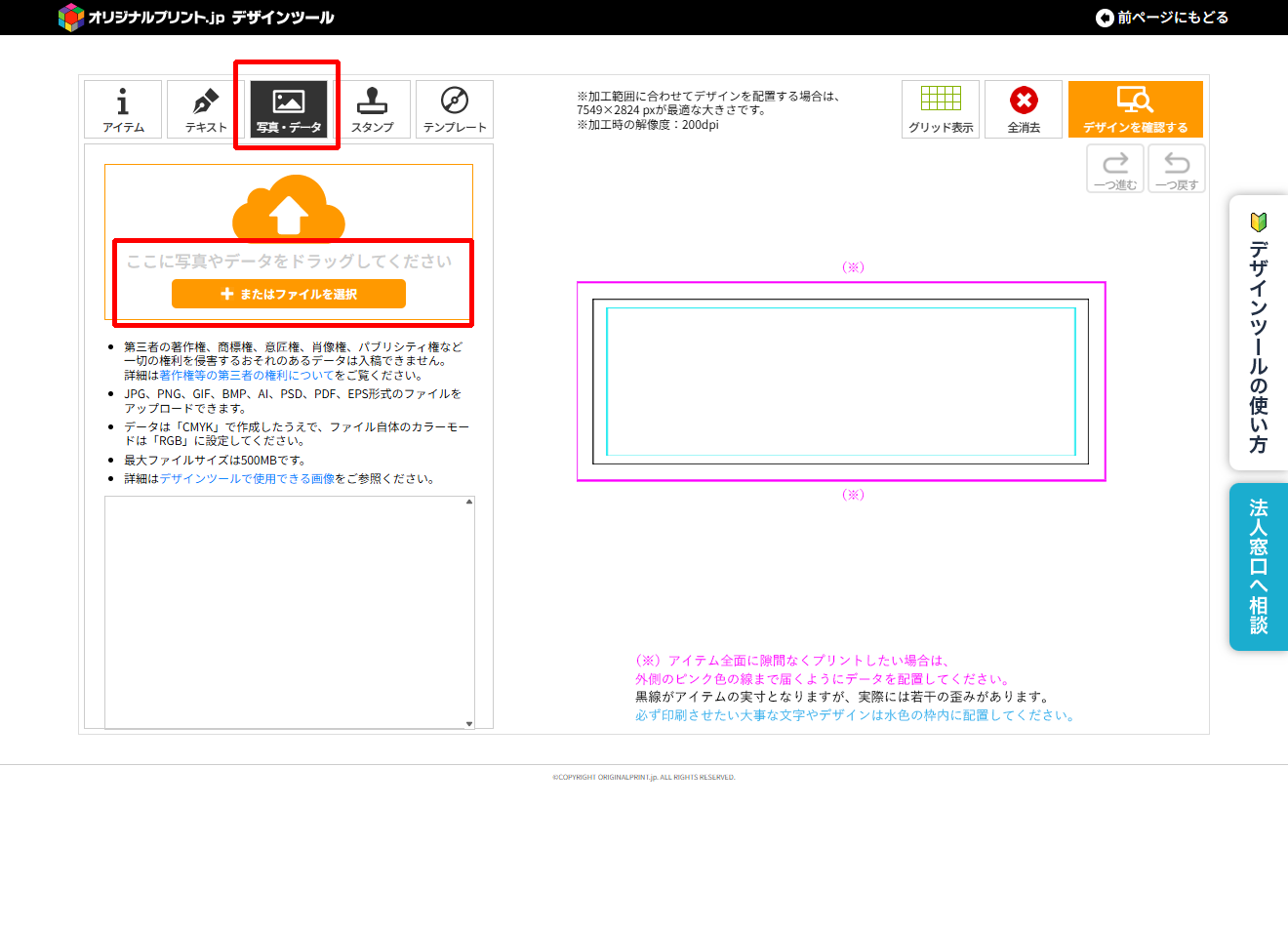
    デザインツール 「写真・データ」選択後
    デザインツール 画像読み込み後

    印刷面・詳細位置

    ここまで問題無く画像が作成出来ていれば、あまりやることは無いのですが、次のことを確認してください。
    画像にマウスカーソルを当てると、画像後ろのガイド線が透けて見えたり見えなくなったりしますので、仕上がり線(黒色の線)と確実に印刷されたい線(水色の線)の内側に印刷で切られて欲しくない物が配置されているか確認してください。

    注意書きを確認

    次の「デザインを確認する」の画面で「デザイン拡大」を選ぶと、もう少し分かりやすく表示されます。

    デザイン確認

    画像を修正する場合は、Photoshopへ戻って修正・再度書き出しを行ってください。
    特に問題無ければ、デザインツール右上の「デザインを確認する」を押下してください。
    確認ダイアログが出ますが、このアイテムでは塗りが足りない部分があると製品になった時に余白が出てしまうことがある注意になります。

    切られてしまう部分で、かつ余白が僅かだけなら「OK」で大丈夫です。
    もし僅かで無い場合は、画像修正・再読み込みするか、デザインツール上で画像を拡大して余白部分を無くすか僅かにしてください。
    画像を拡大すると、別な場所で文字などが切れる可能性が出てくるなど弊害がありますので、再度配置の確認をしてください。
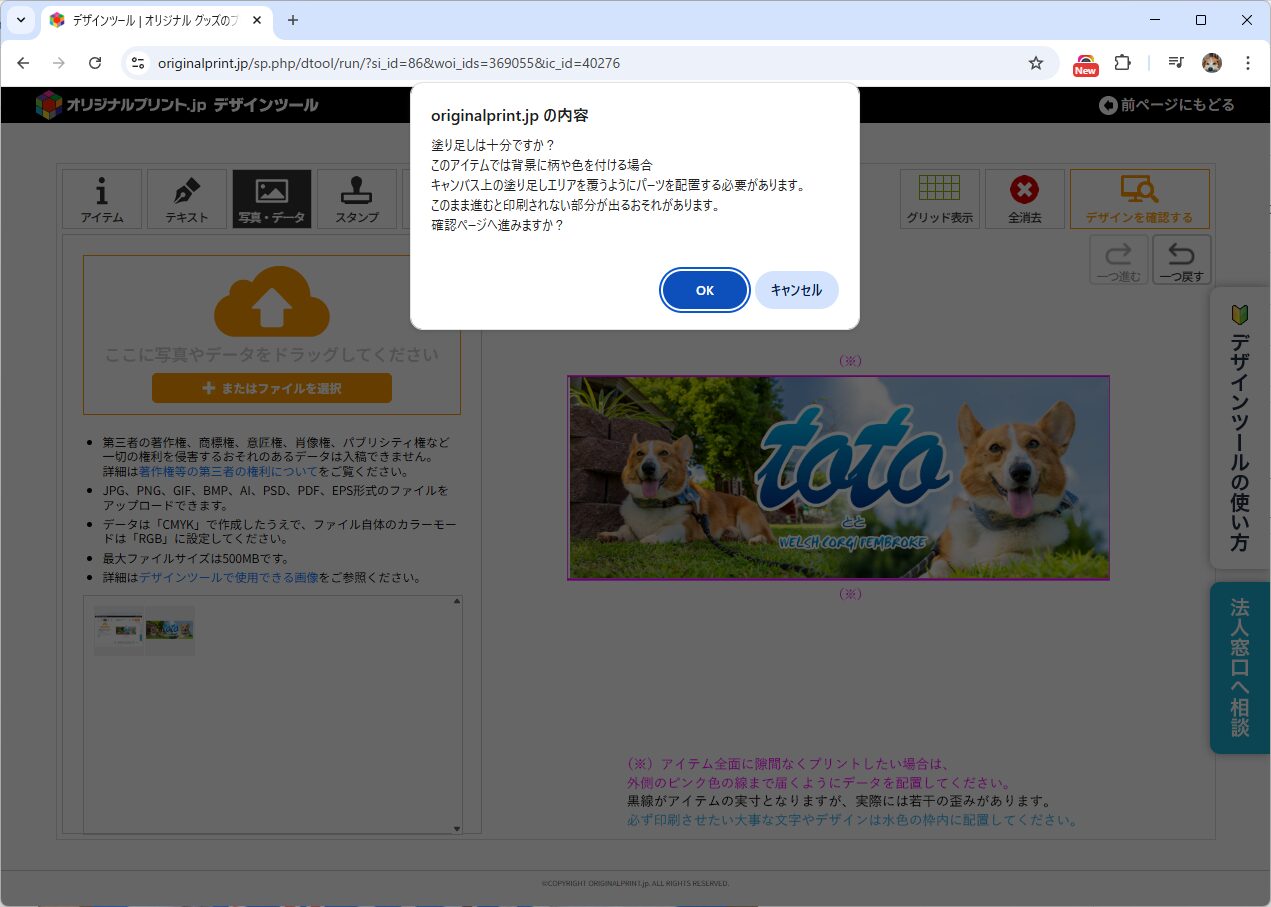
    デザインツール 確認ダイアログ

    デザイン確認画面では「デザイン拡大」を選んで、黒色の線、水色の線で文字や切れて欲しくない物の配置を確認してください。
    問題無ければカートへ入れる前に「アイテムとデザインをセットでマイページに保存」押下で、保存しておくと後日購入手続きや再発注するときに便利です。
    その後「ご注文カートへ」押下でカート画面へ。
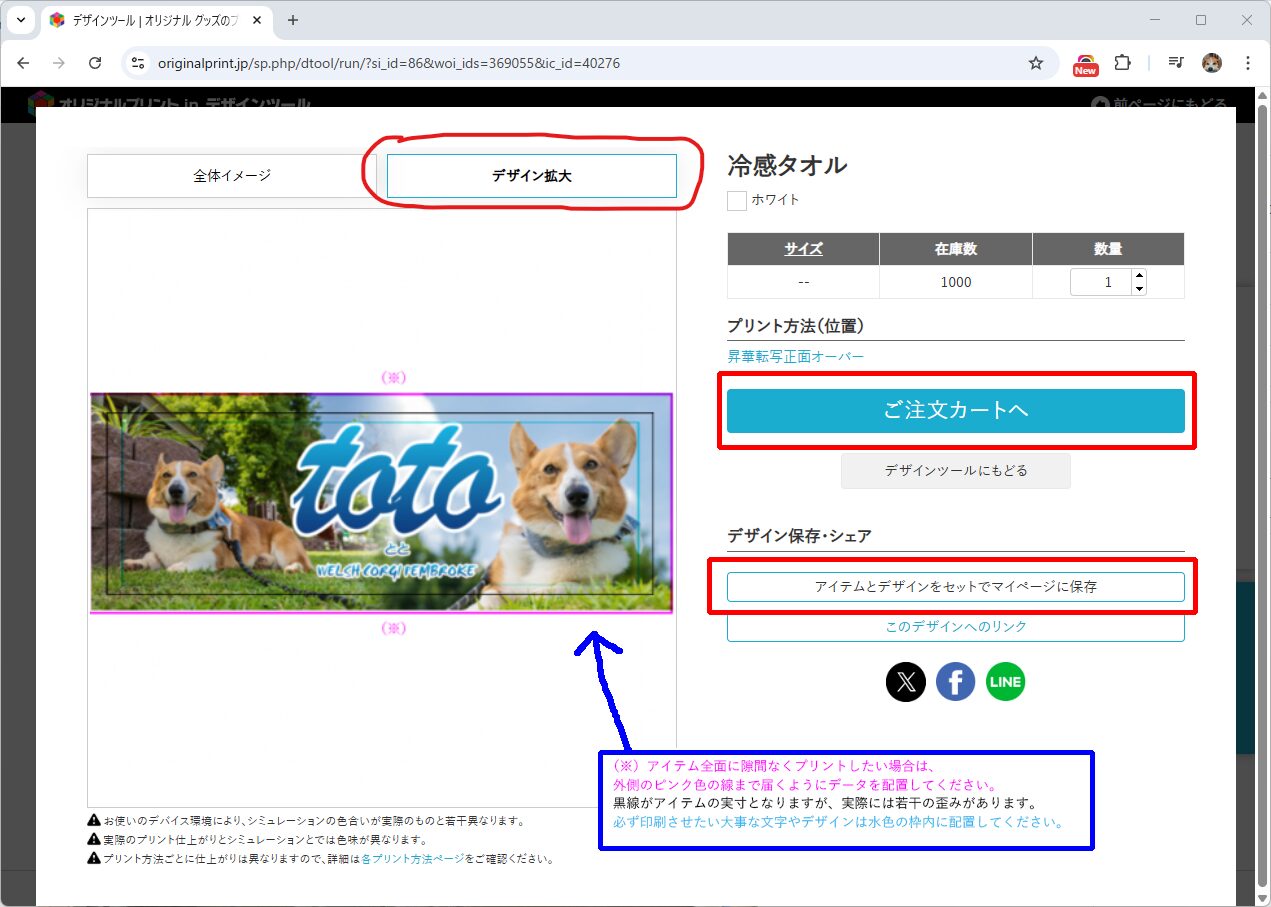
    デザイン確認画面で「デザイン拡大」選択後

    カートに入れて手続きを進める

    カートに入れたあとの工程では画像に関しては特段注意する事は無いです。
    そのまま手続きを進めていけばOKです。
    他にも同時に発注したい物があれば「買い物を続ける」押下で、原稿作成~カートへ入れるを行います。

    送料は次の「Step2 お届け先・お支払い方法入力」で分かります。
    複数同種のアイテムですと、まとめて発送してくれます。
    複数別種のアイテムの場合は、発送元工場の場所の都合で都度送料が掛かる場合があります。
    最終的な金額は「Step3 ご注文内容の確認」で分かります。
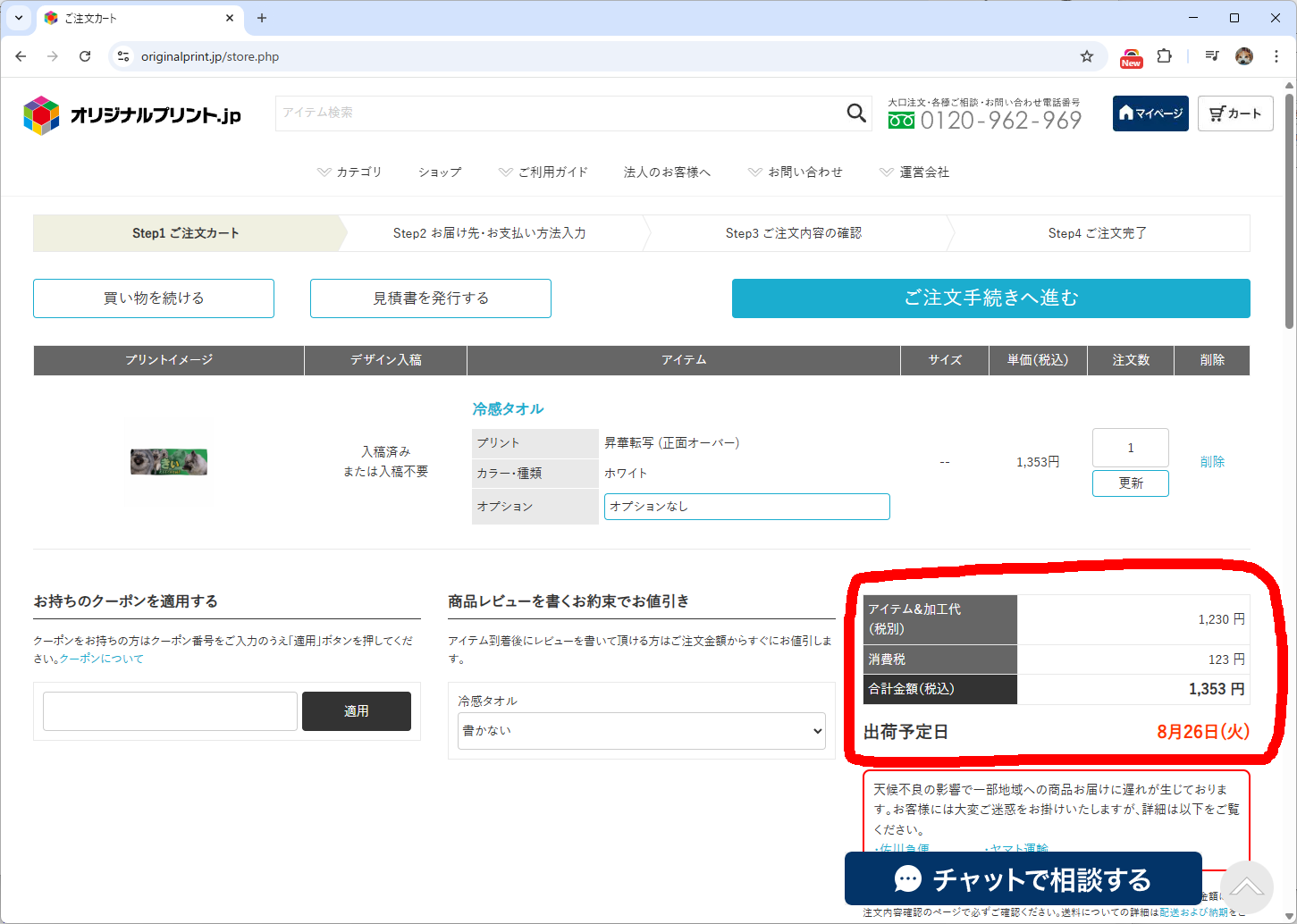
    カート画面、送料を含まない総額

    以上デザインシツールを使った冷感タオル作成になります。

    バスタオルやハンドタオル、ハンカチ類も用意する画像サイズが違うだけで、手順等は同じですので、他のアイテム作成も良ければチャレンジしてください。

    【参考】Photoshop ハンドタオル原稿作成中画面

    次回

    長くなりましたので、Tシャツの画像作成を「作成編2」として書いていきます。

    【参考】Photoshop Tシャツ原稿作成中画面

    以上


  • オリジナルグッズを作ろう!(タオル編)

    無いなら自分で作るぞ その2

    今回はタオル(冷感タオル)になります。
    生地や印刷方法にバリエーションが無いので簡単になります。
    (「その1」はTシャツ編です)
    尚、作った物をそれぞれの施設に許可無く販売すると法的に不味いので、あくまで個人で楽しむだけにしています。


    同シリーズの他ページへのリンクになりますので見ておいてください。

    全体的にはTシャツ編と同じなのでそちらもご覧下さい。

    オリジナルグッズを作ろう!(Tシャツ編)

    オリジナルグッズを作ろう!(作成編1)冷感タオル

    オリジナルグッズを作ろう!(作成編2)Tシャツ

    オリジナルグッズを作ろう!(費用編)

    経緯

    タオルにした理由

    Tシャツばかり作っても毎日着るものでもないし、そもそも20年くらい前に買った新品のTシャツがまだ残っていたりと、たくさん作っても仕方がないので、他に何か実用的でよく使う物がないかと探してみました。
    で、タオルであれば今の時期使うでしょうし、冬でも手ぬぐい代わりにはなるだろうと思いまして作成しました。

    冷感タオル

    タオルの種類もハンカチタオルからバスタオルまでいろいろあるのですが、今回は夏によく使う「冷感タオル」にしました。(霊感じゃないぞ)
    濡らしてぐるぐる回すと気化熱で涼しくなるやつですね。
    頭に巻くなり首にかけるなり、いろいろと使えます。

    推しわんこと一緒に撮ってみる

    【作ったもの】冷感タオル編

    では実際に作ったものを紹介していきましょう!
    ・・・の前に冷感タオルの素材と印刷方法を簡単に解説。

    冷感タオルの素材と印刷方法

    素材は印刷方法が昇華転写のみになりますので、ポリエステル生地になります。
    ※昇華転写については「Tシャツ編」を参考

    綿タオルとかですとインクジェットとかあるのですが、冷感タオルは昇華転写だけですね。
    以下実際にいくつか作った物を紹介。


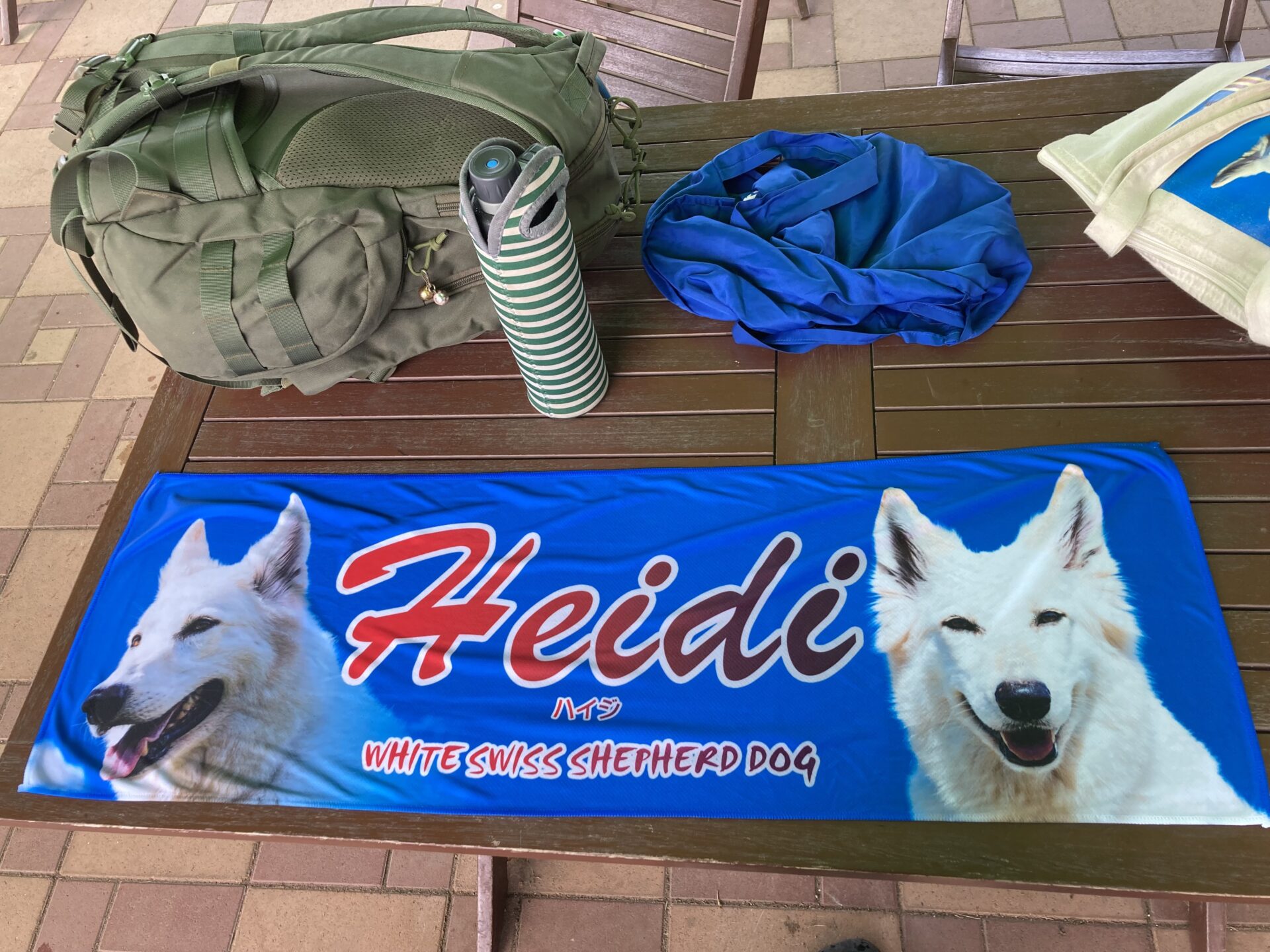
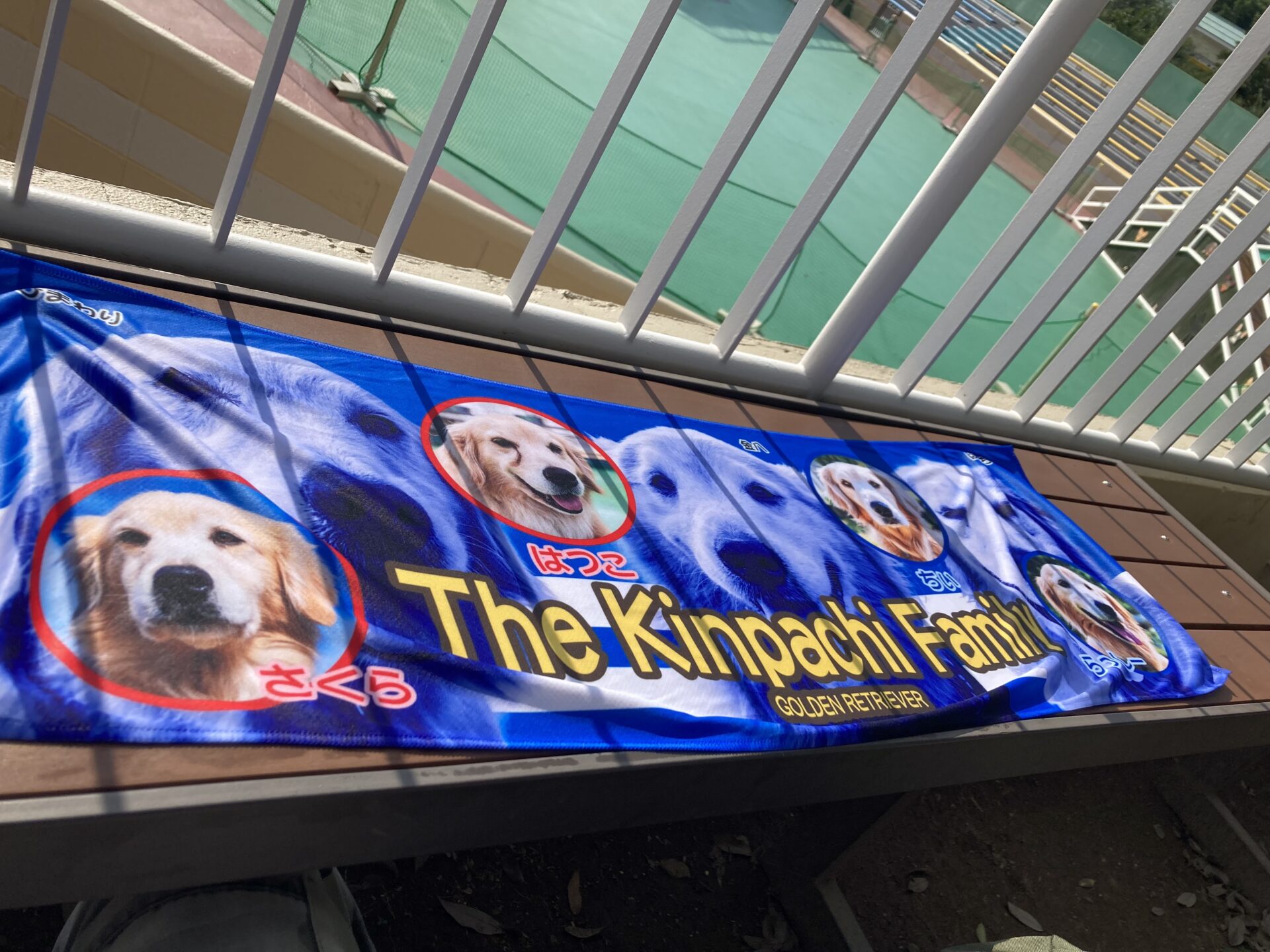
    冷感タオル 昇華転写

    見ての通りで他特に説明することがないのですが、片面全面印刷になります。
    ベースのタオルは白色なので裏面は白になります。
    裏面からは若干透けて表面が見えますね。
    色も鮮やかで大変きれいな印刷です。
    解像度も細かいところまで再現できて特に不満はないです。

    冷感タオル 昇華転写

    使った感想ですが、冷感タオルなので吸水速乾で夏場の汗拭き用と言った所でしょうか。
    触り心地はツルッとした感じになります。
    あと仕上がりサイズは、横90cm、縦30cmになります。
    頭に巻いて縛っても頭全体を覆えて結べますのでちょうど良いサイズです。
    (事前に市販の冷感タオルでサイズ感は確認はしています)

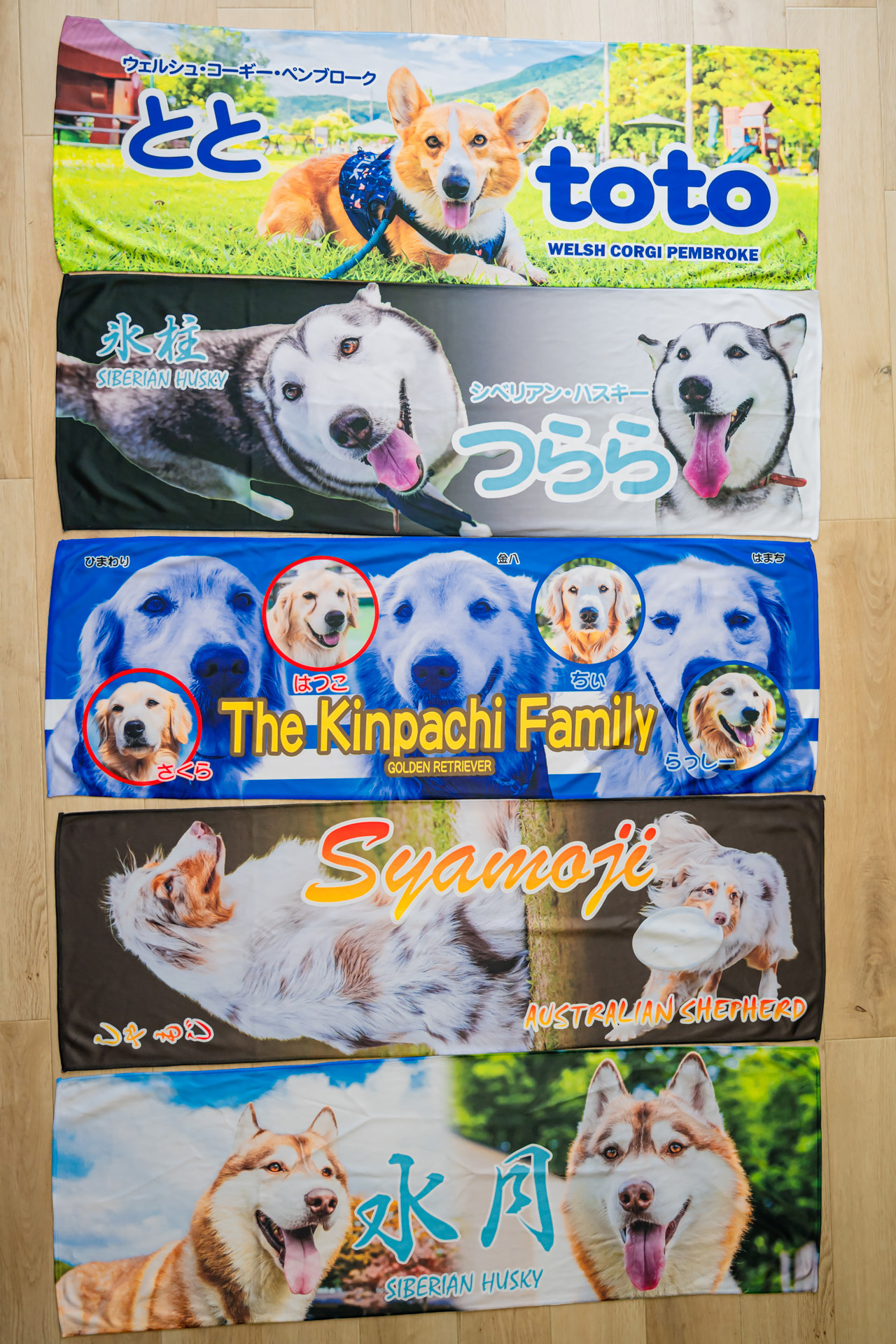
    作ったタオル その1
    作ったタオル その2

    以上なんですが、他特に言うことが無いですね・・・
    色鮮やかで目立ちますので、カラフルにすれば見栄えの良い物が出来ると思います!
    結局デザイン・元になる写真次第ですかね(^^;


    他の利用方法

    色鮮やかで目立ちますので、応援幕のような使い方をするのも良いと思います。(良いのかw)
    レースの時に柵に引っかけてみたりとか。
    出走している犬のタオルを作る必要がありますが。

    横だと柵に引っかけにくいですけど

    あとはそうですね、普通に部屋に飾っておくだけでも良いと思います。

    適当に吊しておく

    次回

    次回は「作成編」で、どのような画像を用意すれば良いのかとWebアプリの使い方を中心に説明します。

    Webアプリを使う

    以上


  • オリジナルグッズを作ろう!(Tシャツ編)

    無いなら自分で作るぞ

    つくばわんわんランド(及び世界の名犬牧場)のわんこのオリジナルグッズがほとんど無いので自分で作ってやろうという企画です。
    尚、作った物をそれぞれの施設に許可無く販売すると法的に不味いので、あくまで個人で楽しむだけにしています。


    同シリーズの他ページへのリンクになりますので見ておいてください。

    オリジナルグッズを作ろう!(タオル編)

    オリジナルグッズを作ろう!(作成編1)冷感タオル

    オリジナルグッズを作ろう!(作成編2)Tシャツ

    オリジナルグッズを作ろう!(費用編)

    経緯

    広告

    背景って程でもないですけど、たまたまSNSでオリジナルTシャツの広告が流れてきたので、興味持った次第です。
    今回作成をお願いした印刷会社さんは、最後「作成編」にまとめて紹介しますね。

    わんわんランド公式グッズがほぼ無い

    わんわんランドにギフトショップが出来ましたけど、相変わらずランドオリジナルの商品は少ないし、であれば自分で作ってみるかと思いました。
    なぜ公式で作らないか理由を支配人に聞いたのですが、例えば犬の名前入りのグッズを作った場合、その犬が突然不幸なことになってしまったら、その瞬間にその犬のグッズが不良在庫になってしまうそうで・・・。
    とは言え、今時若干割高とは言え1個単位で作成出来ますし、別に一度に100とか200とか大量に作ることもないと思いますけど。
    来年開園30周年なので、何か作って欲しいですね・・・とは言っておいた。

    【作ったもの】Tシャツ編

    では実際に作ったものを紹介していきましょう!
    ・・・の前にシャツの素材と印刷方法を簡単に解説。

    Tシャツの素材と印刷方法

    Tシャツは素材や印刷方法で違いがありまして、それぞれ紹介していきます。

    • シャツの素材
      綿素材の「綿」(以降 綿T)またはポリエステル素材の「ドライ」(以降 ドライT)になります。
    • 印刷方法
      「インクジェット」「DTF(オンデマンド転写)」「昇華転写」になります。

    綿Tはインクジェット、DTFどちらでも可能、ドライTはDTFと昇華転写(一部シャツはインクジェットも可)になります。
    印刷面は前面・背面のどちらか、または両面可能です。

    以下今回作成したそれぞれの紹介です。
    (人柱になってやったぞ、クソっ)


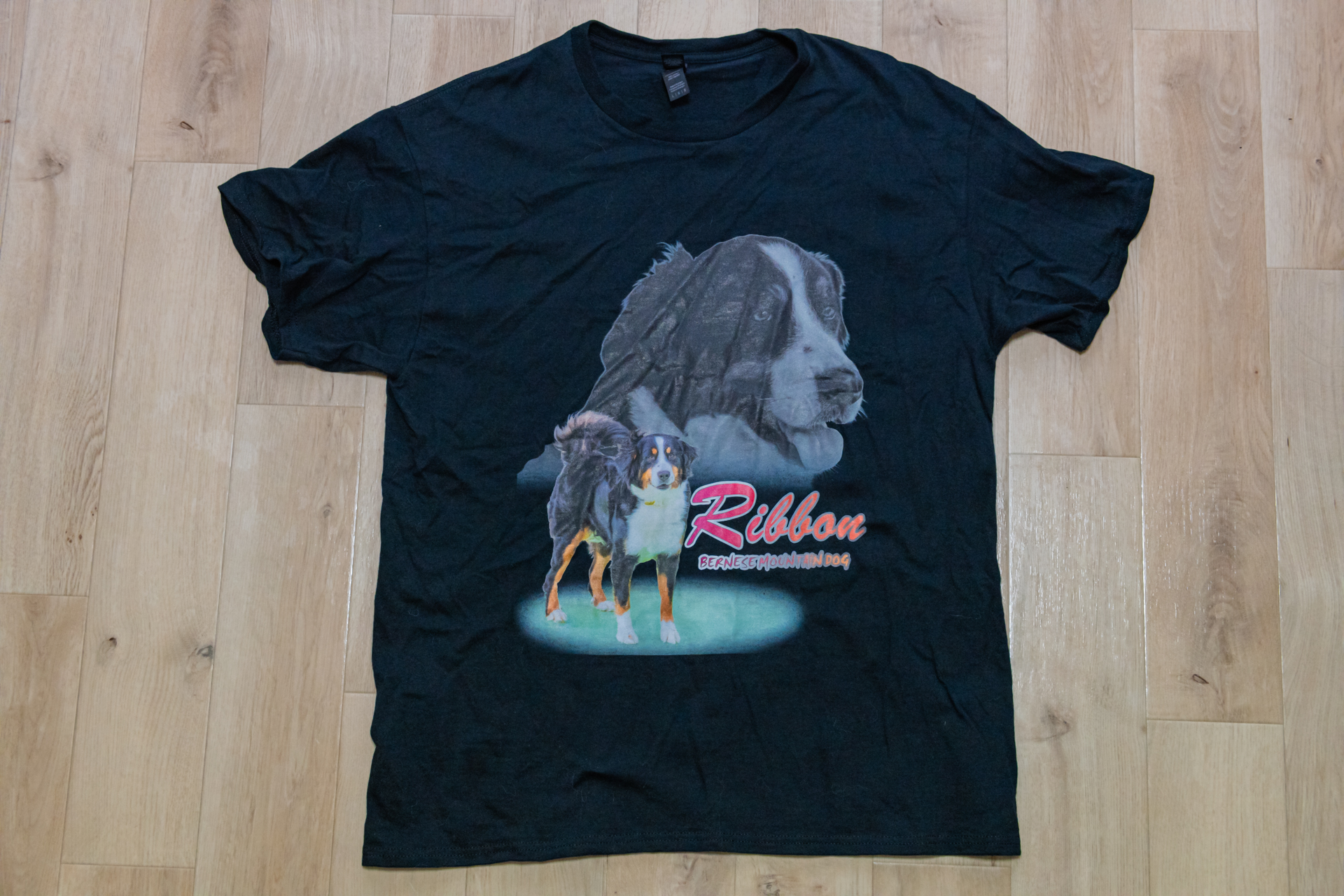
    ドライT DTF

    DTFの細かいことは調べてもらうとして、簡単に言うと、一旦専用のフィルムに印刷してフィルムをシャツに貼り付けます。

    ドライT DTF

    DTFはシャツの生地の色に関係なく印刷できます。
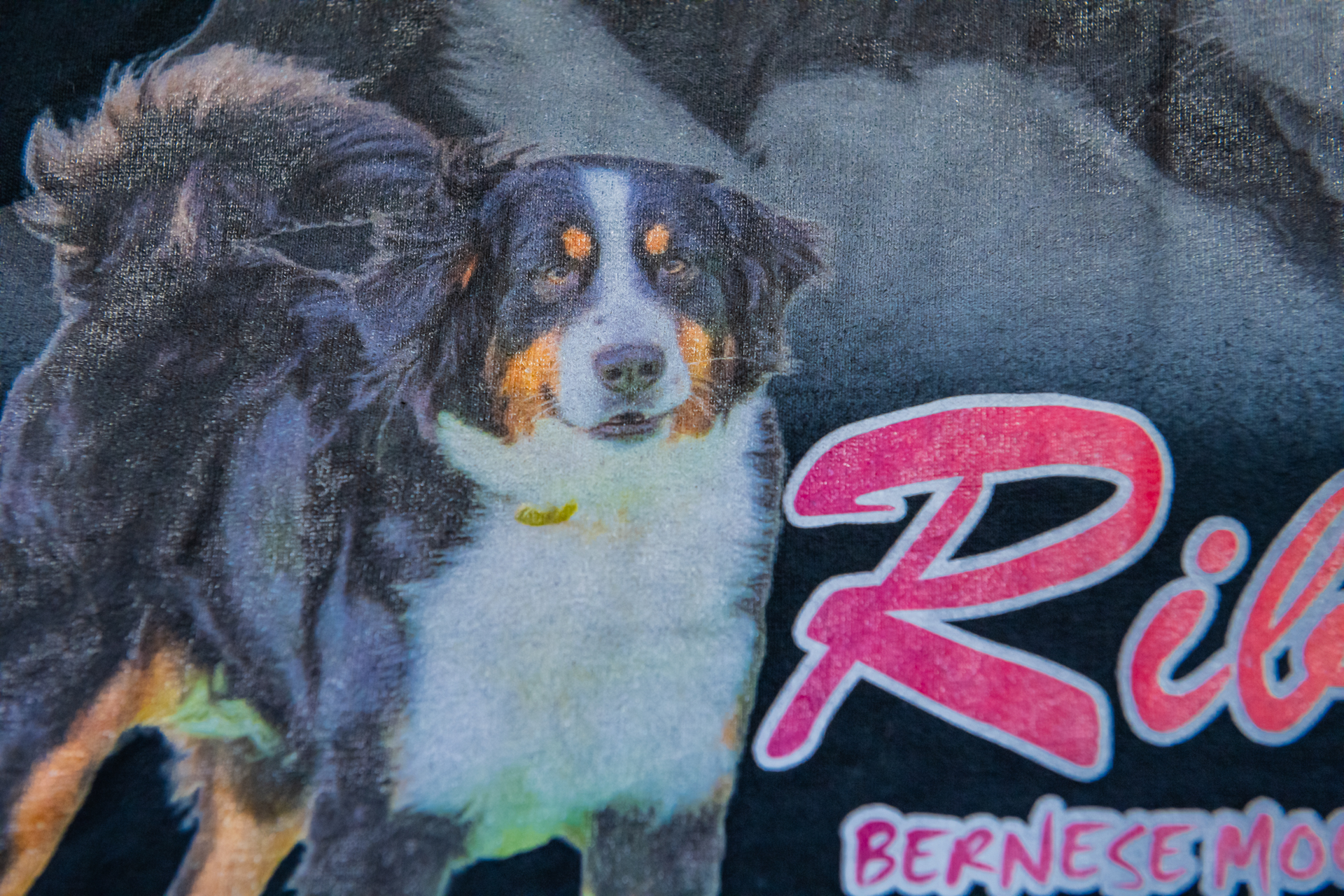
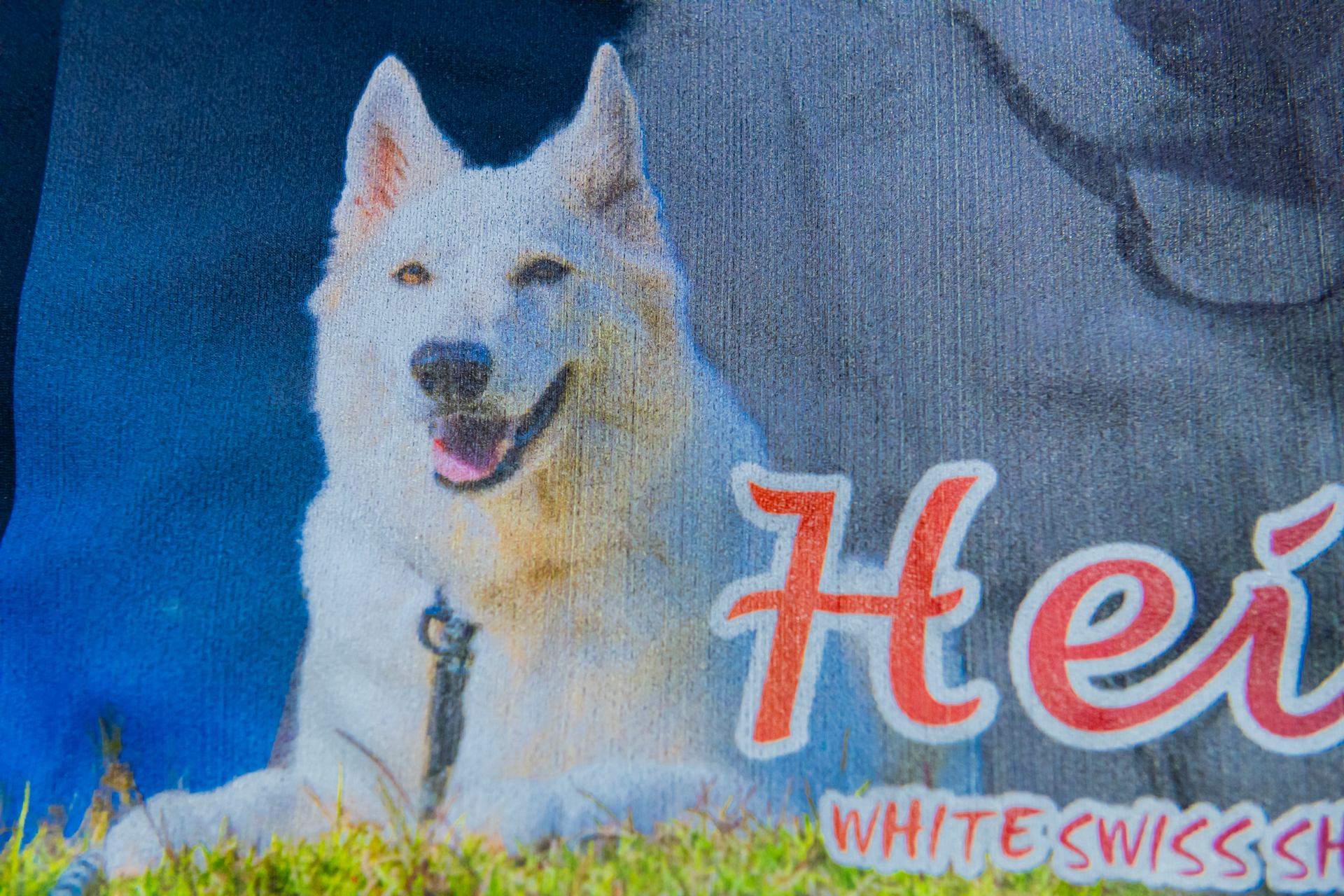
    一旦フィルムに印刷なので、解像度も写真の様で綺麗です。

    DTF 拡大

    短所としては、フィルムを貼り付けるので、フィルムの境と生地の境が分かり、デザインによっては境界が目立つと思います。
    フェードアウトするようなデザインですと、フィルムと生地の境界が目立つと思います。
    またフィルム部分は通気性・伸縮性が無いです。

    サンプル画像のように印刷部分が広い場合は、着用時多少突っ張る感じがします。
    まあ着ているうちに慣れると思います。(個人的な感想)

    印刷部の耐久性の話で言うと・・・どうですかね?
    フィルムが剥がれてきたら終わりですね・・・


    綿T インクジェット

    インクジェットは紙への印刷のように、インクを直接生地に印刷します。
    濃い色の生地に印刷する場合は、最初に白色をベースとして印刷して(白引き)、その上に本来印刷したい物を印刷するので、若干手間とお金が掛かります。

    綿T インクジェット

    生地に直接印刷なので通気性や伸縮性は良いです。
    (サンプル画像のシャツがシワシワですみません・・・)
    サンプルは厚手(6.0oz)のものを使っています。
    厚手だと生地の伸びや型崩れがしにくいそうです。
    ただ気温が35度以上になるような時は、熱が内側にこもるような感じで暑いです・・・。
    汗をどんどん吸収して重くかつ汗臭くなっていきます・・・。
    一旦大量に水分を吸収してしまうと乾くのも遅くなります。

    綿T インクジェット 拡大

    印刷部分は生地の目によるってところでしょうか。
    流石にDTFよりは粗くなりますが、普通のカラープリントのシャツと思ってもらえれば良いと思います。
    発色もDTFと比べるとインクが生地に吸収される形になりますので、若干沈んだ(暗くなった)感じになります。

    印刷部の耐久性は、使って洗っていけば徐々に色が薄くなっていくと思います。
    生地がボロボロ(特に襟あたり)になるのが先かな・・・。


    ドライT インクジェット

    印刷部は綿Tのインクジェットとあまり変わりないのですが、ドライTは綿Tより目が粗いので若干印刷部分も粗い感じです。
    ドライTにインクジェット印刷出来ない業者さんもありますので注意ください。
    今回印刷していただいた業者さんでも、1種類のドライTだけしか対応していないようでした。

    ドライT インクジェット

    ドライTは吸水速乾ですので、軽いし汗を吸って重くなることもないです。(汗臭くはなりますが・・・)
    通気性も良いです。

    ドライT インクジェット 拡大

    印刷部分は生地の目によりますので、ドライTのような若干スカスカな物だと粗く見えてしまいます。
    とは言え、暑い日はドライTの方が助かりますね!


    ドライT 昇華転写

    昇華インクを印刷した転写シートを熱で気化させてインクを素材に染みこませる方法・・・だそうです。
    詳しくは各自調べてください。
    昇華転写は衣服だとポリエステル素材だけになるので、ドライTのみになります。

    今回印刷していただいた業者さんでは、ベースとなるシャツの選択はできず、4.1ozのドライT(白)固定でした。
    で、なんとインクジェットやDTFでは難しい全面印刷が出来ます!
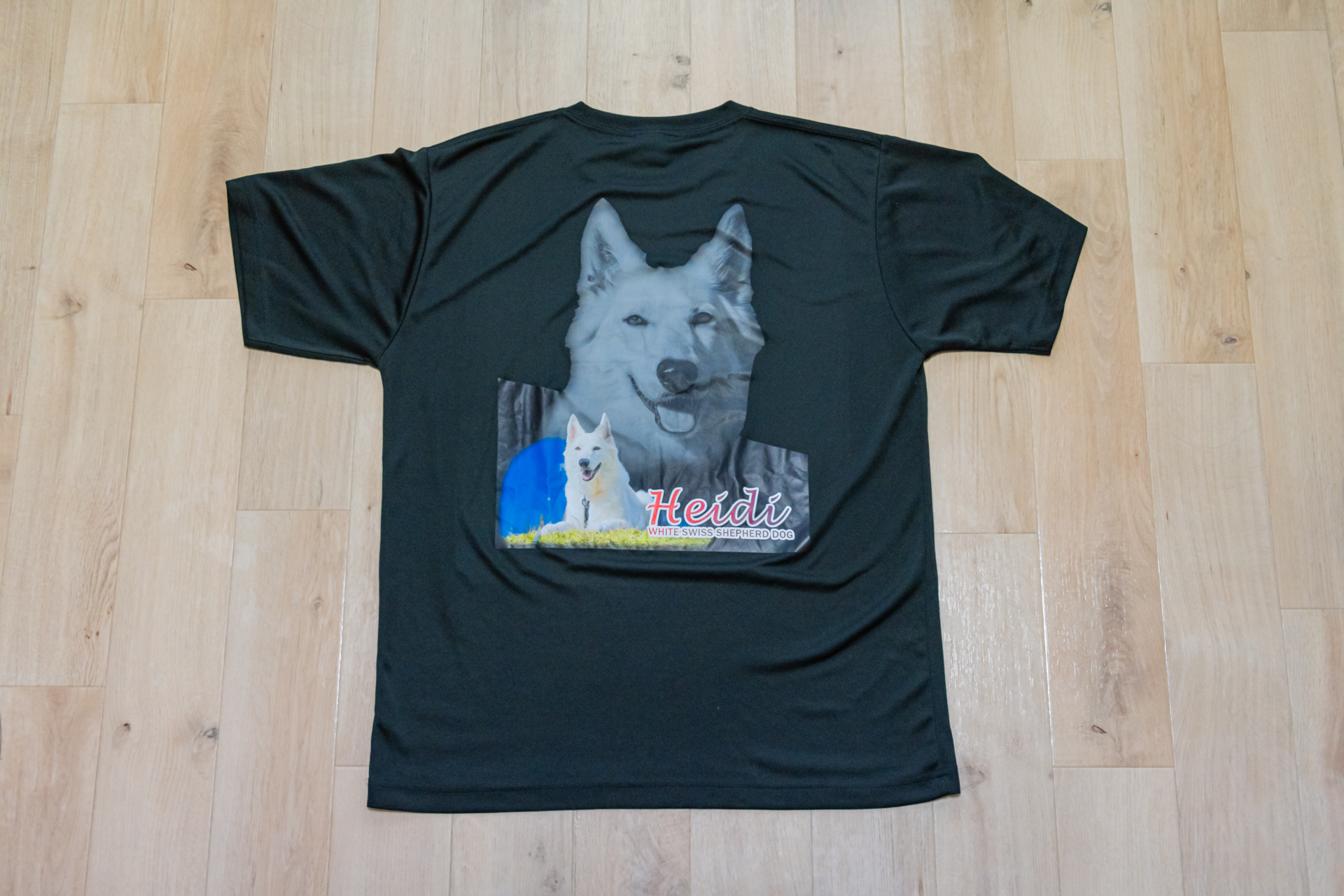
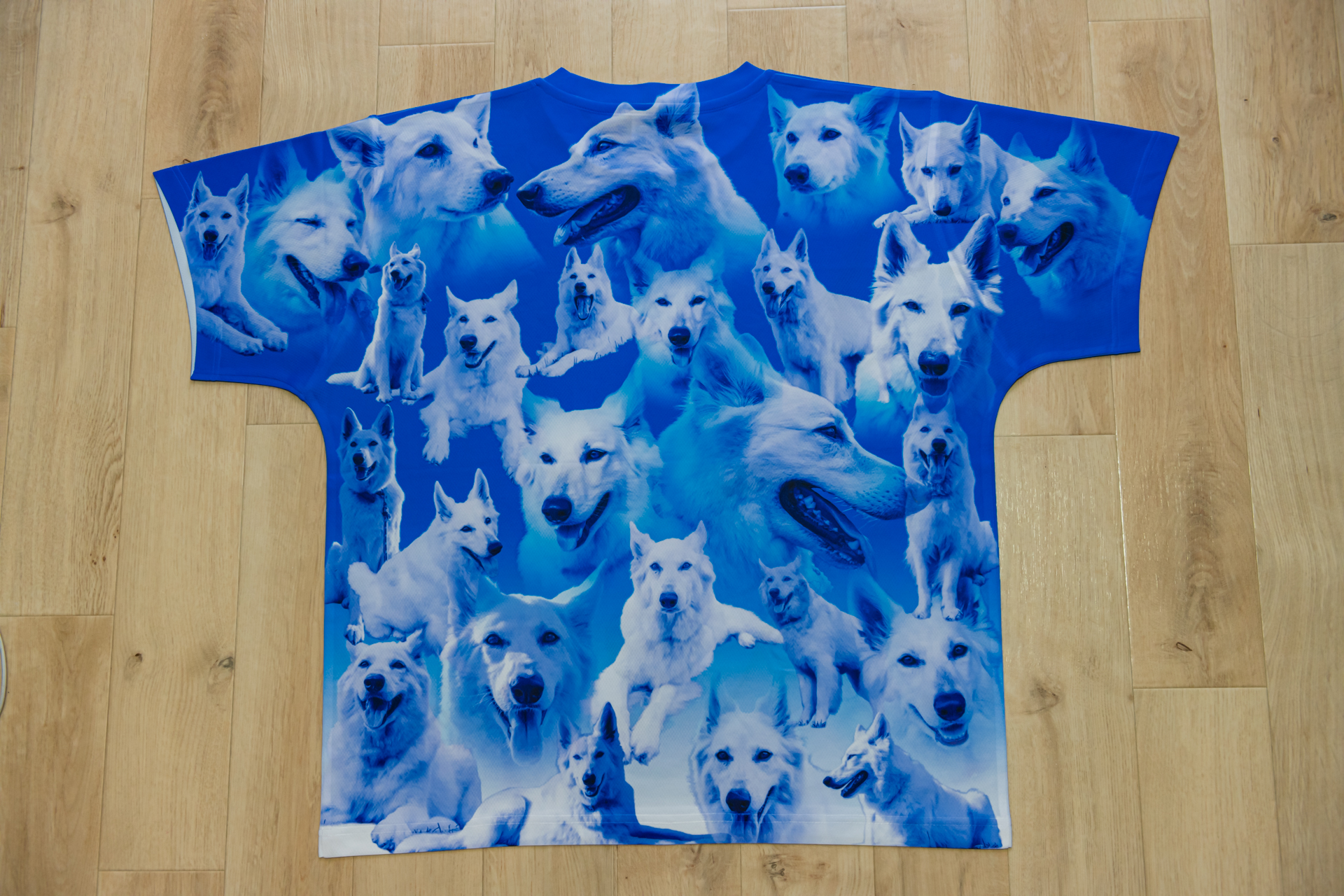
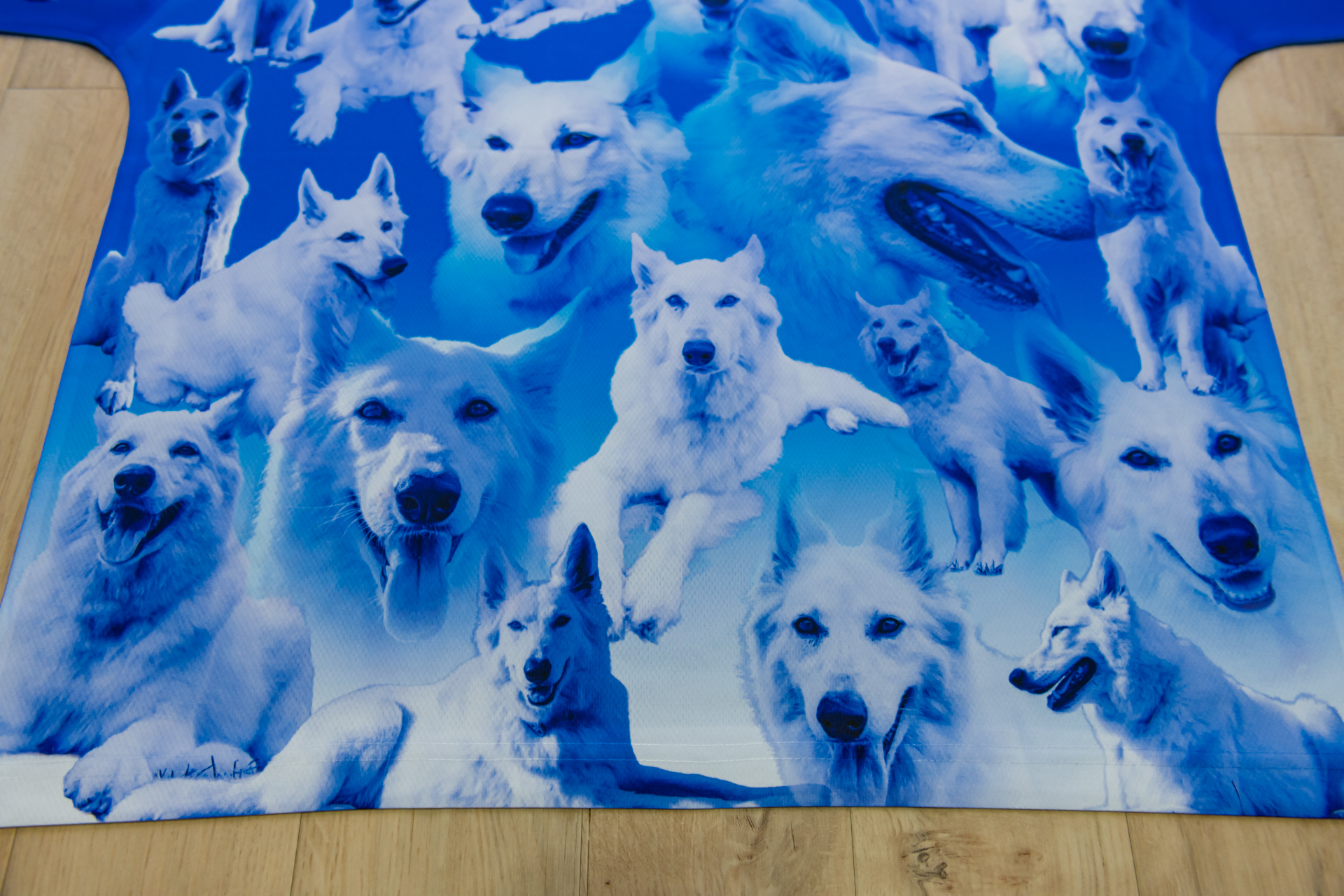
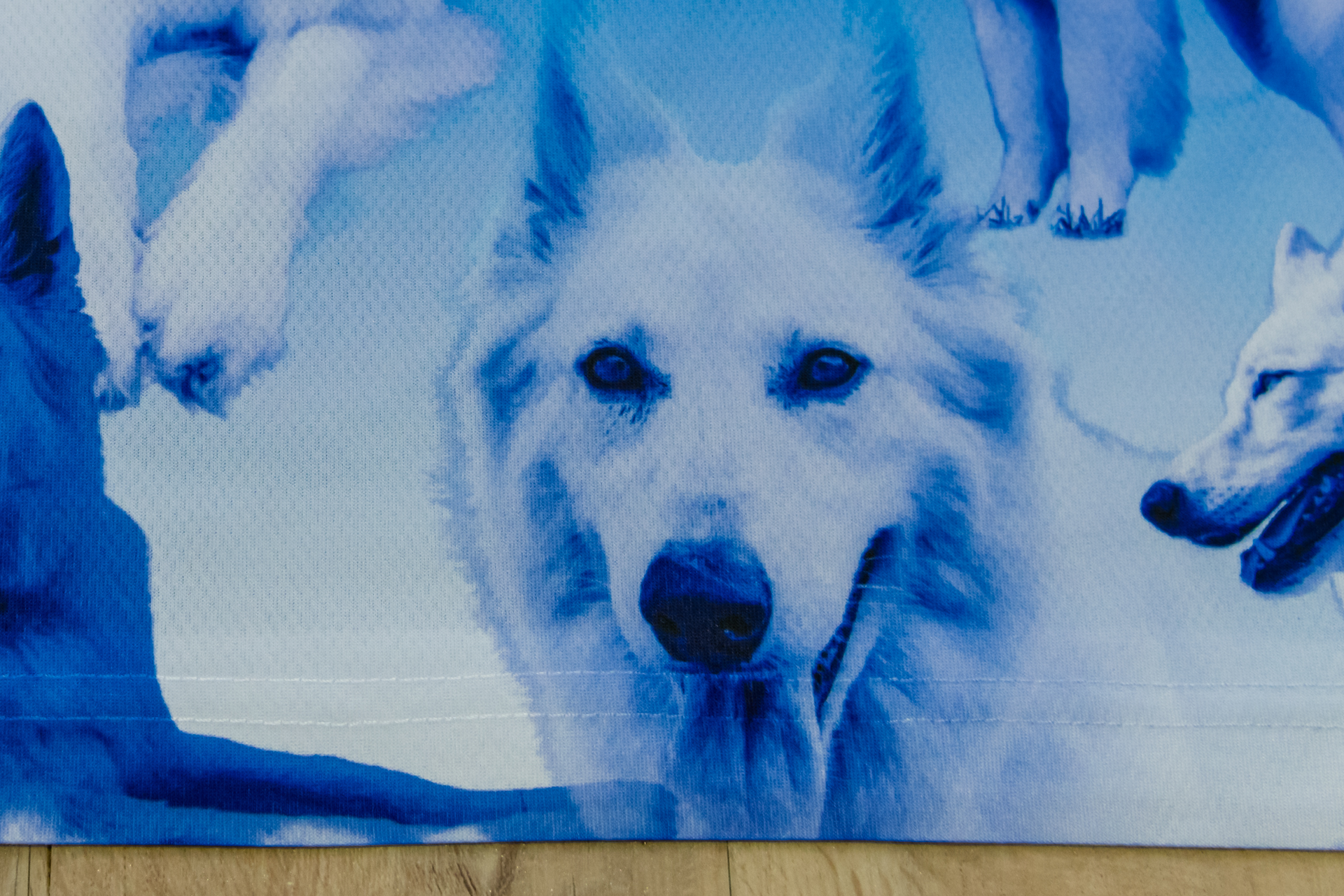
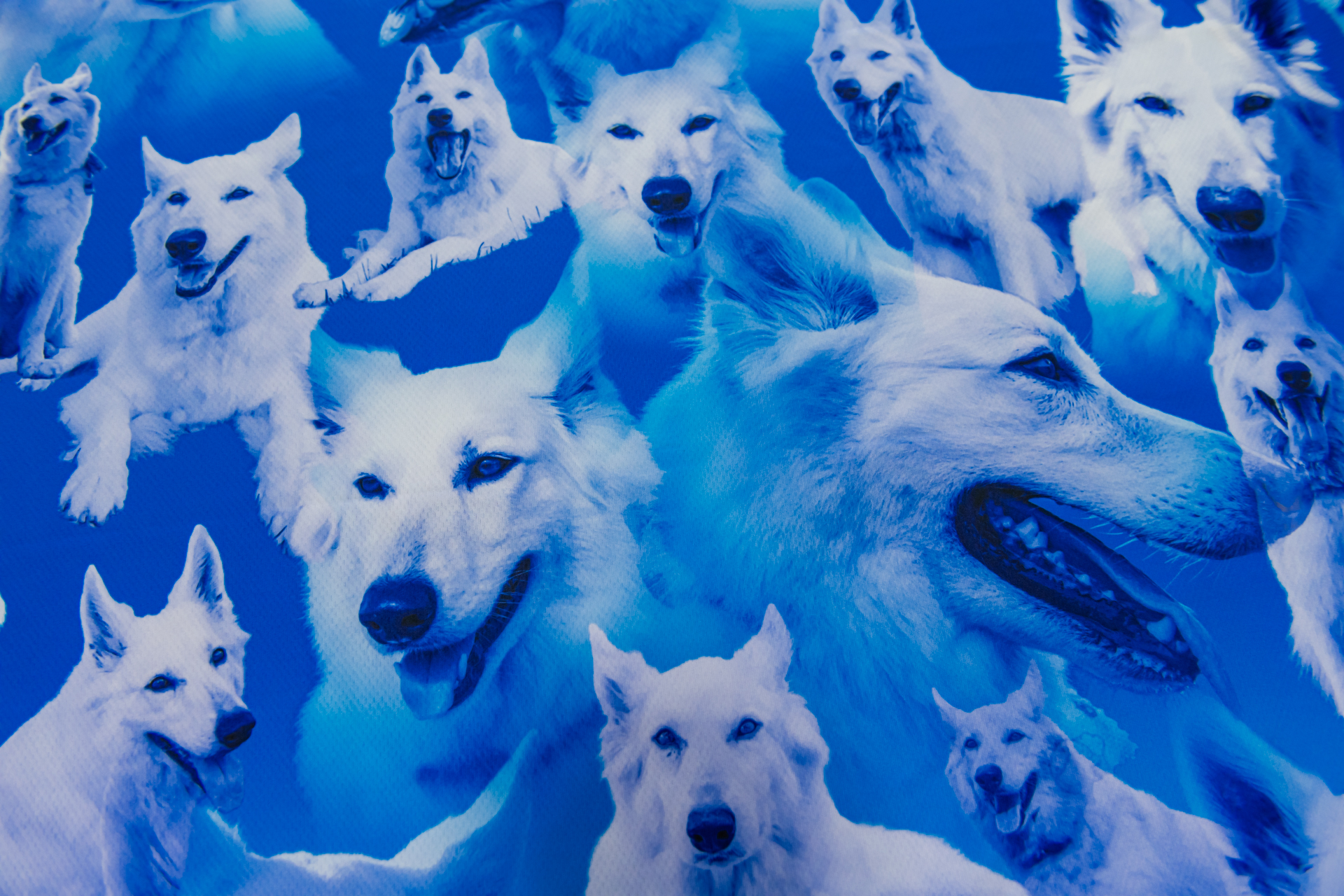
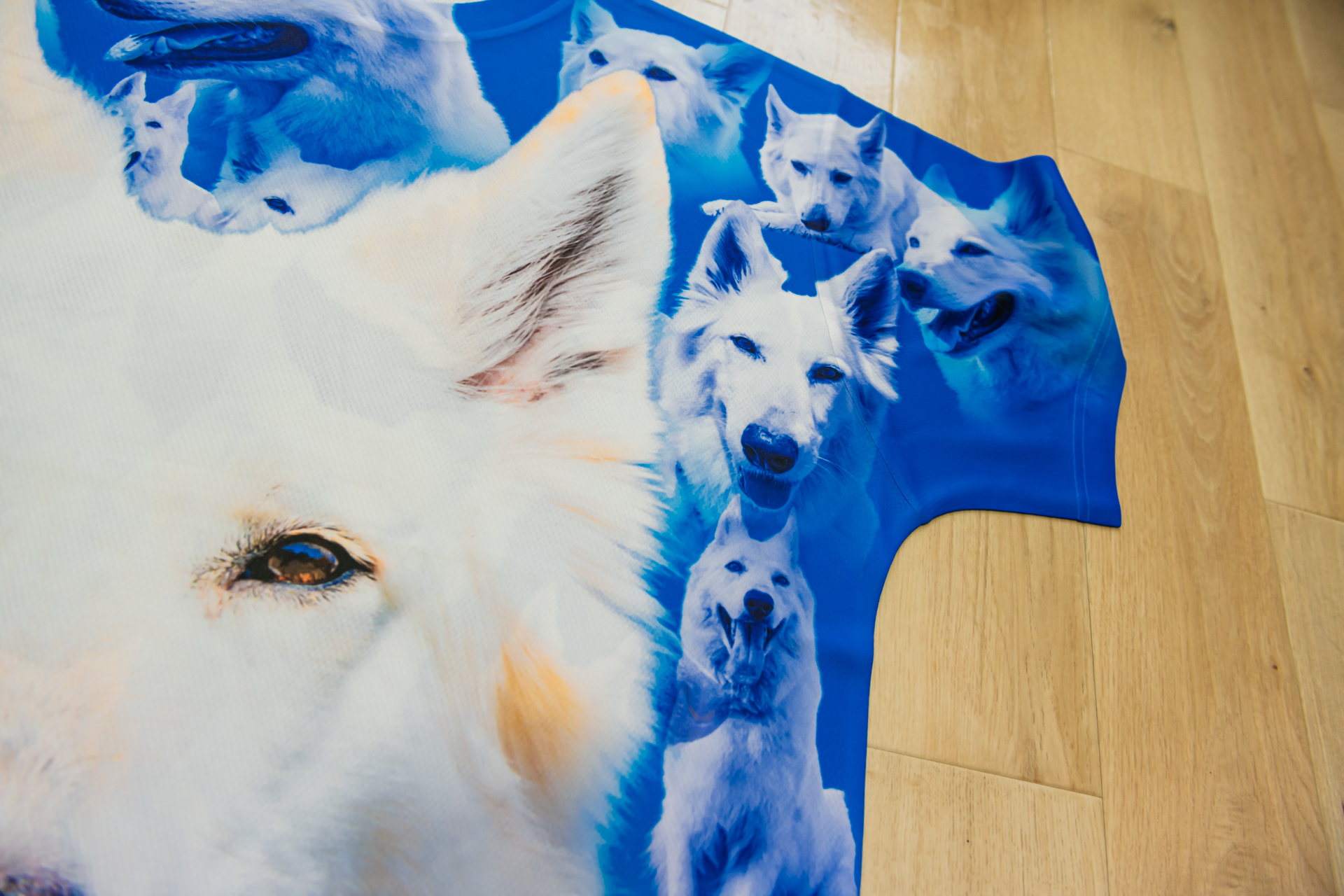
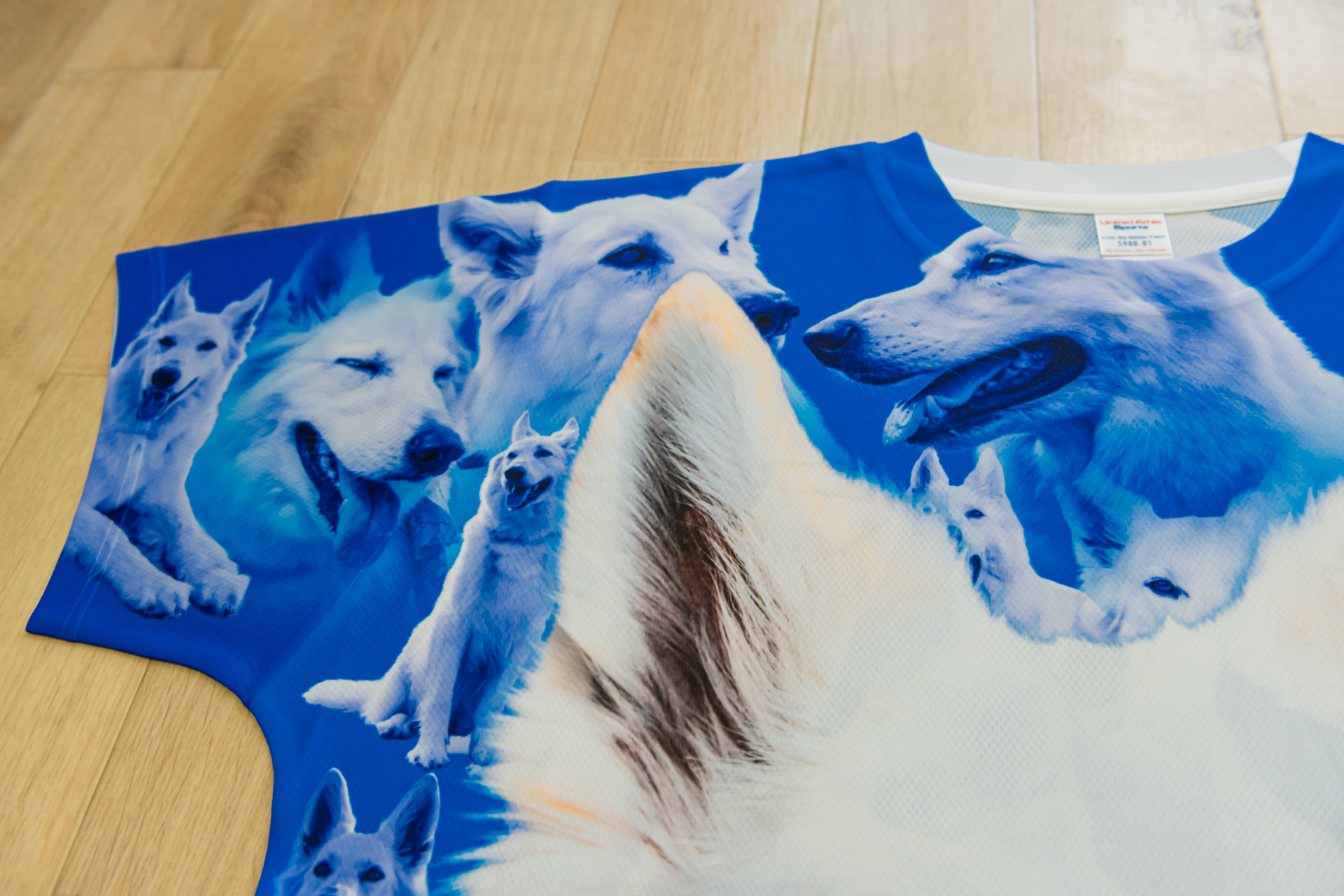
    両面みっちりでハイジを印刷してもらいました!

    題して「によによハイジTシャツ」

    前面 ドライT 昇華転写
    背面 ドライT 昇華転写

    素晴らしい出来です!
    前面のハイジの顔は実物のハイジの顔より大きいです!
    シャツ自体の色が白なので青い部分も印刷です。

    発色は別途紹介する「冷感タオル」とほぼほぼ同じような感じです。
    鮮やかで綺麗です。

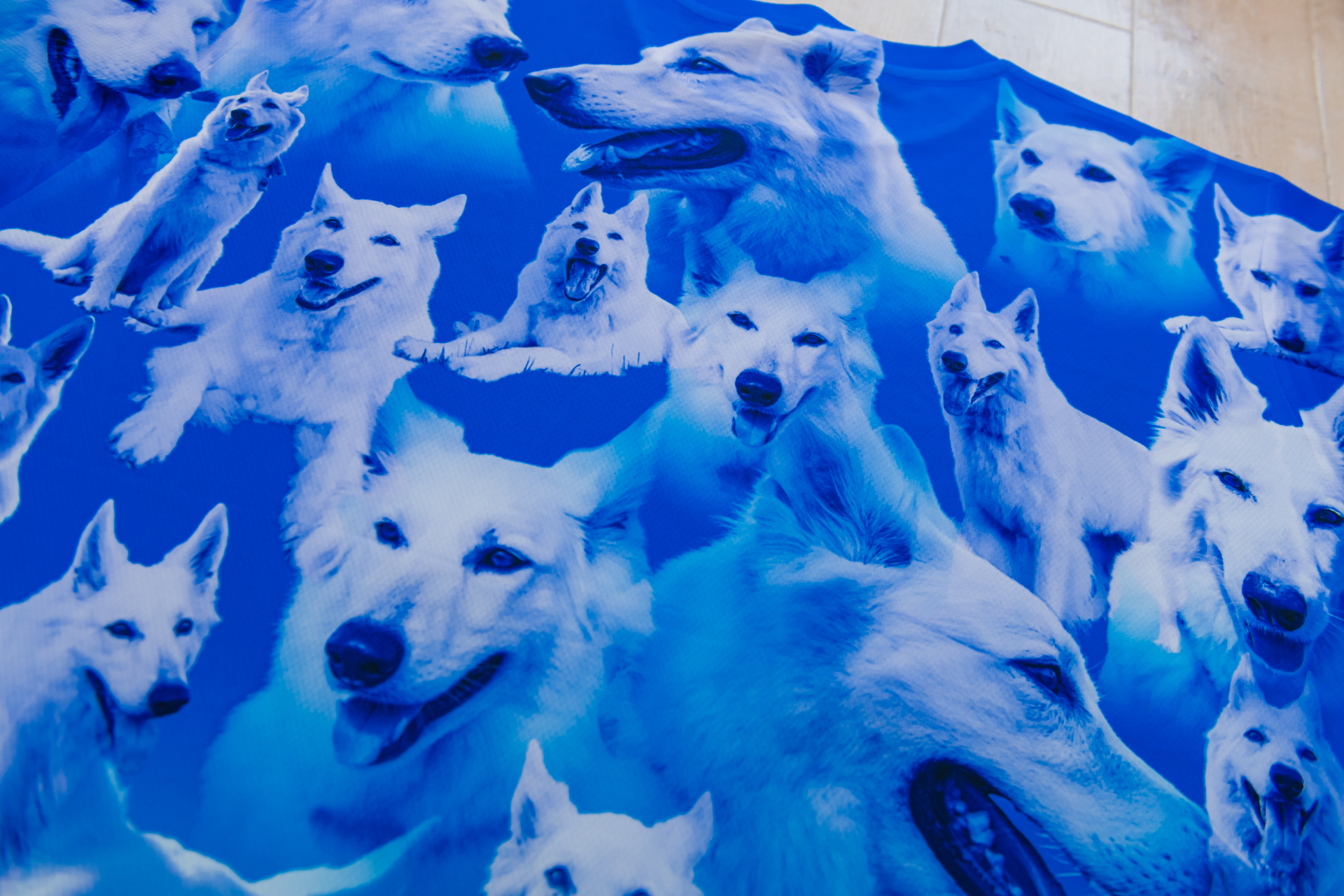
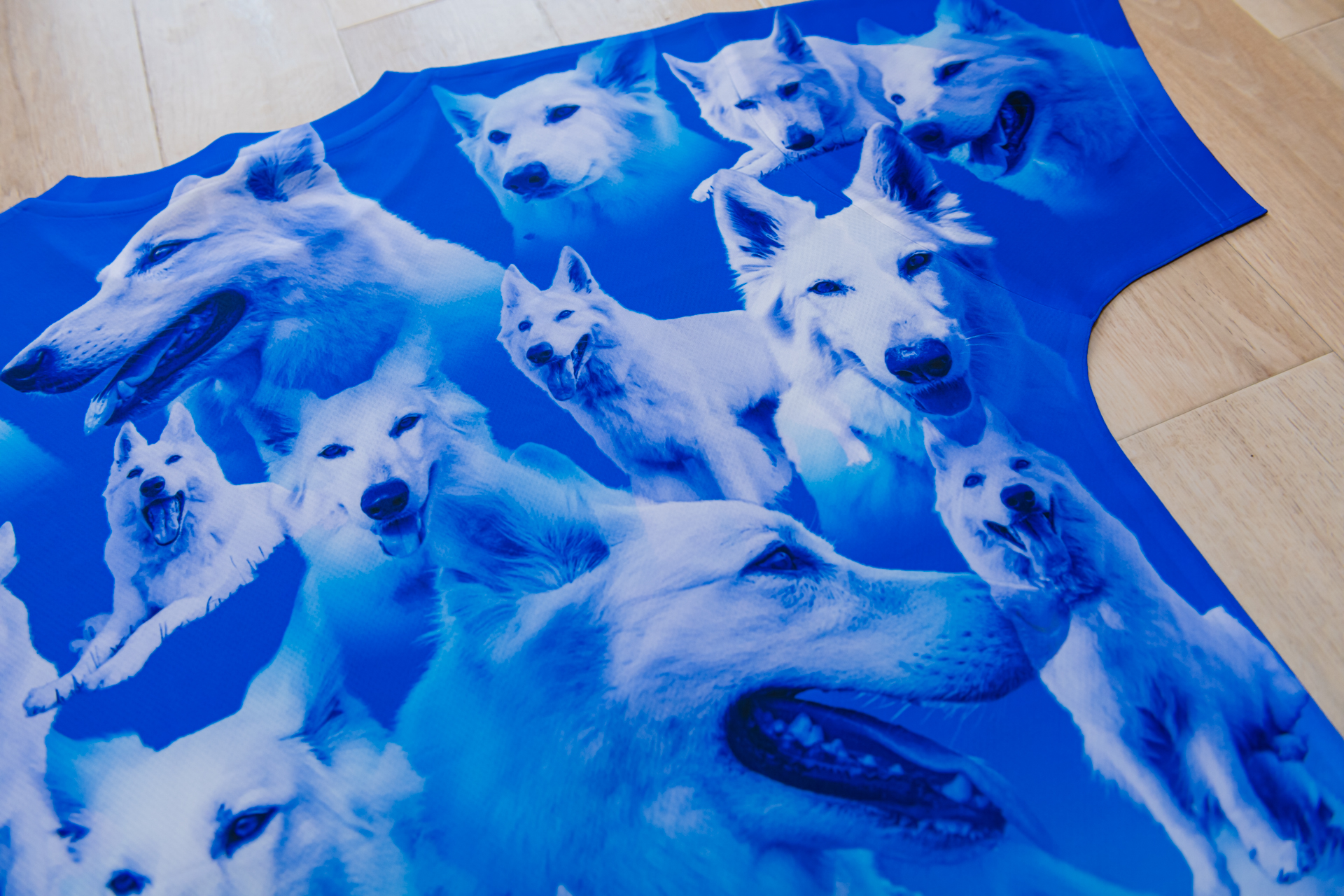
    縫製部分など一部印刷出来ない箇所もありますが、これで十分ですね。
    (縫製前のパーツ段階で印刷してから縫い合わせる隙間なくする方法もありますが、そこそこのお値段になります。)

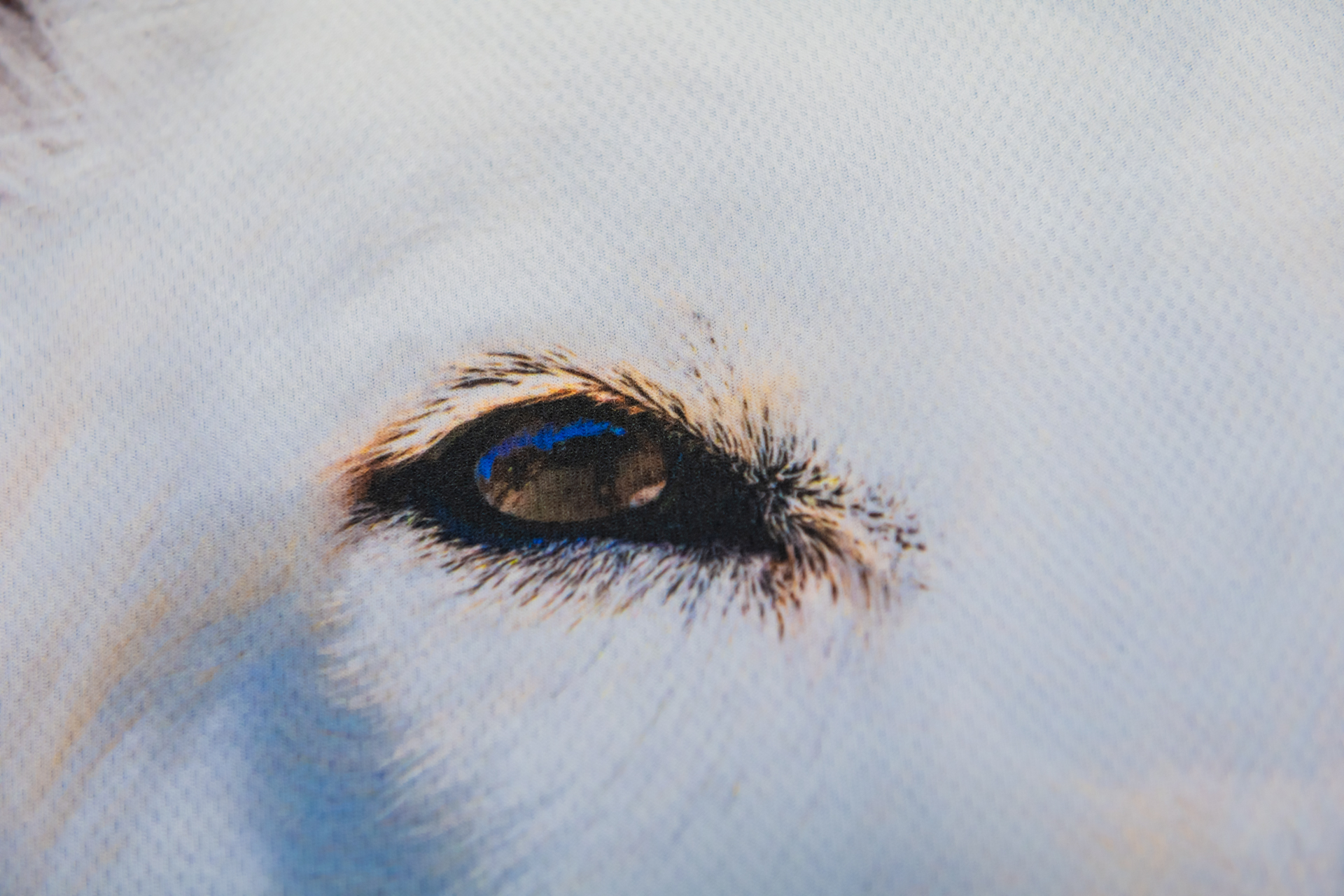
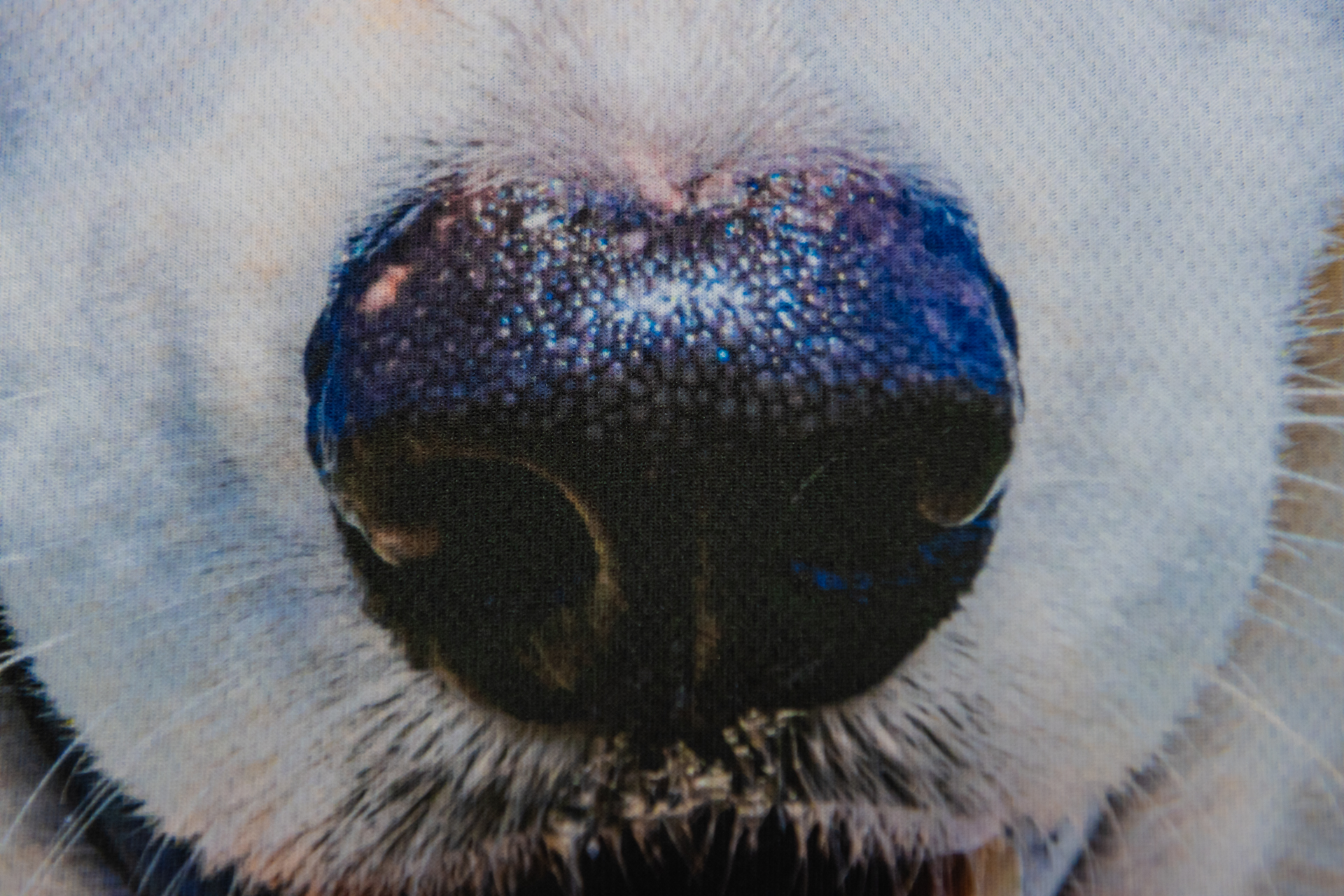
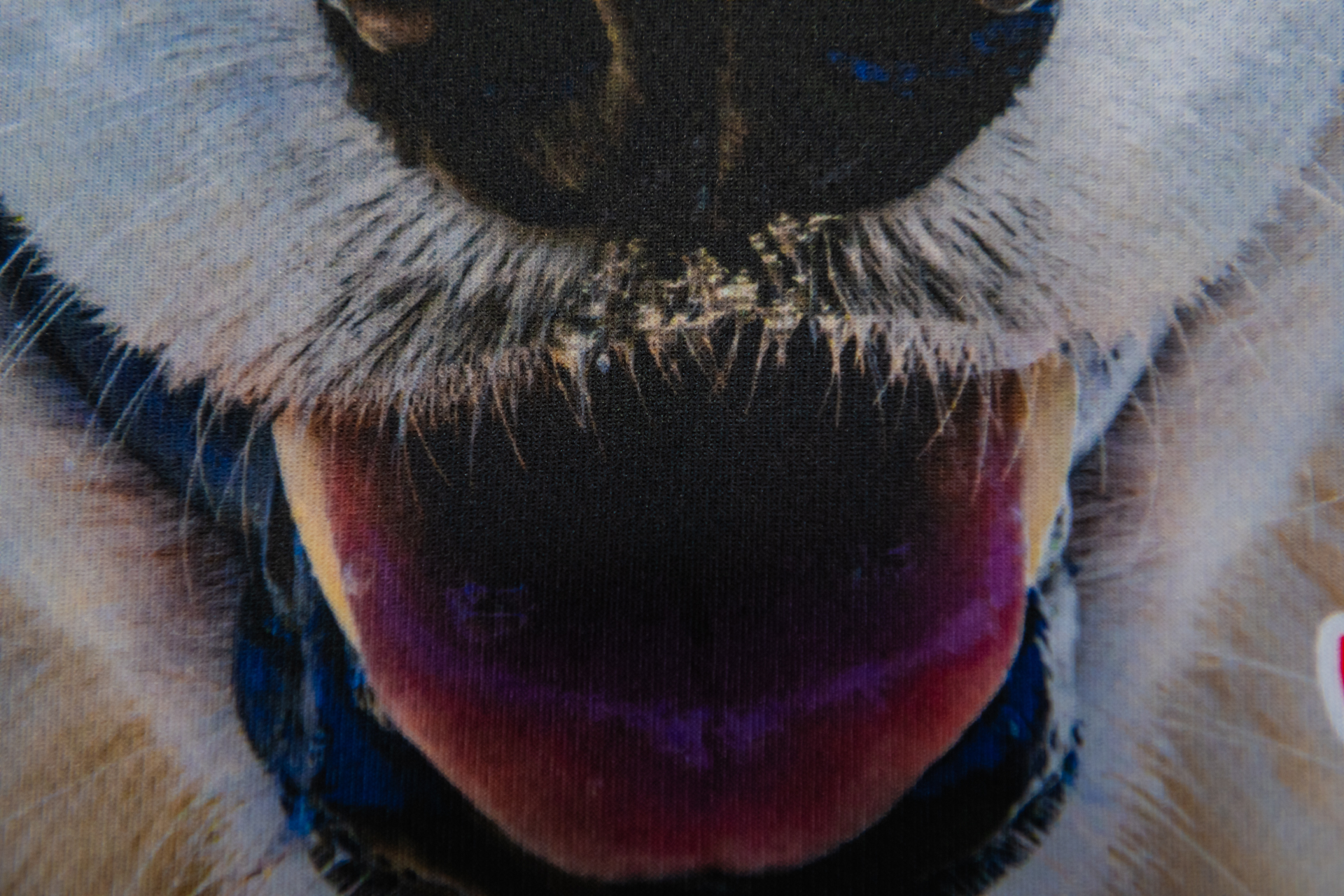
    妥協なくメチャクチャ高解像度の画像を用意して作成しました。
    これは感動を通り越して笑っちゃいますね(^^)
    ちなみにファイルサイズはPSD形式で片面あたり960MB程になりました・・・。

    元の写真が良いのもありますが、鼻紋も再現されていますね。
    瞳の中も撮影している自分が薄ら見えますし、毛の一本一本も判別できます。(元の写真でピントが合っている部分だけですが)

    Tシャツ編 終わりに

    適材適所というか、用途によって使い分けたいですね!
    綿Tなら真夏よりも涼しい初夏や秋口に着るとか、長袖との重ね着用とかに使いたいです。
    印刷方法も原稿が写真ならDTFが綺麗ですが、色の階調が少ないイラスト等ならインクジェットの方が良い場合もありますし、いろいろ考えたいですね。
    他考慮するポイントは通気性・耐久性などいろいろありますし。

    世界の名犬牧場 水月 ドライT DTF

    まず元になる写真を用意するのですが、この時点でそこそこの物がないと、作成作業が辛くなります。
    良い物として・・・

    • 見栄えがする
      そもそも見栄えが悪いとグッズになった時もイマイチな物になると思います。
      頑張って撮影技術を磨いて、それなりの機材(カメラ・編集ソフト)も用意するしかないかな・・・
      その辺りは「作成編」で紹介できればと思います。
    • 高解像度であること
      デジタルでモニターで見るくらいなら解像度はほぼ気にしなくて良いのですが、印刷のように物理的な物にする場合はある程度高解像度のものが必要になります。
      多少画像が粗くても遠くから見れば分からないので、妥協できるならそれで良いと思います。
    一つ一つのハイジは実際はもの凄い大きな画像です

    「作成編」でまとめて紹介しようと思います。
    基本一点物なので、大量生産品と比べると当然お高いですが、手の出ない金額ではないです。

    次回

    次回は「タオル編」で冷感タオルを紹介します。
    こちらも良い出来なので、是非皆さんも作成して欲しいです。

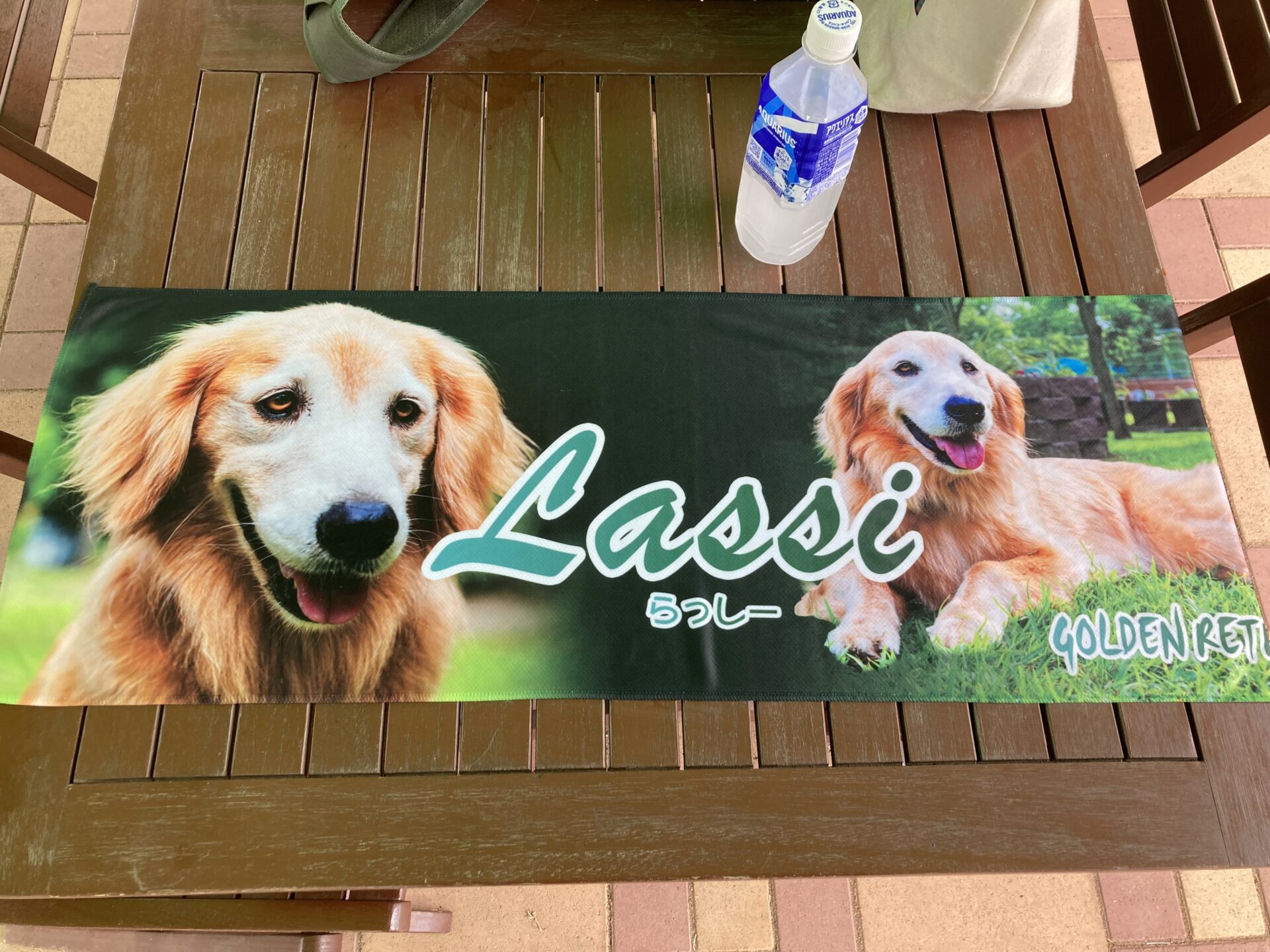
    らっしー 冷感タオル

    以上


  • 20250621 世界の名犬牧場

    世界の名犬牧場 2025年6月21日訪問

    そろそろ暑くなってきたので、本格的な夏が来る前に行っておこうかと思いましての名犬牧場です。

    この日の話題

    晴れでしたが一日薄曇りのような天気でした。時々晴れ間あり。
    暑いには暑いですが風があったのでそれほど苦でもなく。
    前回話題にした名犬牧場の標高ですが、エントランスなど建屋があるあたりで320mほどでした。
    ちなみに前橋駅前あたりは標高104mほどなので、名犬牧場との気温差は約1.1度と言った所でしょうか。(意外と差が無かったですね・・・)
    客入りは普通ですかね。12~14時あたりが混んでいたように思います。

    エントランス
    開園直後
    午後
    • 【お散歩】お菊(イングリッシュスプリンガースパニエル♀)は子宮蓄膿症で入院・手術とのこと。
    • 【誕生日】6/23 ジンジャー(グレートピレニーズ♀)5歳
    • 【訃報】お鶴(バーニーズマウンテンドッグ♀)4月中旬永眠 没年2歳
    ジンジャー 2025年6月撮影
    お鶴 2025年3月撮影

    お鶴ですが、4月中旬に肺炎(誤嚥性肺炎の疑い)で亡くなっていたとの事でした・・・
    まだこれからと言う時に・・・
    被写体としても撮りやすいタイプ(に仕込んだつもり)だったので非常に残念です。

    昨年夏のフォトコンで社長賞をいただいた写真
    2025年3月撮影

    名犬牧場はお墓(またはその代わりのもの)はあるのでしょうか?

    お散歩レンタル

    状況

    特に大きな変わりはないです。
    レギュラーでは円(ダルメシアン)が休みか。(部屋には居た)
    大型犬はバニラとココナッツが最後まで残ってましたけど、どちらもややビビりで散歩がやり難いんだよなぁ・・・と納得の理由。

    大型犬スタメン
    中型犬スタメン
    小型犬スタメン

    レンタルしたわんこ

    自分は宇宙(そら)、ジンジャー、水月、氷花、キャサリン、ラニ、チーズ、あまにをレンタル。
    ジンジャーだけ45分、他わんこは30分で。
    予約が出来なくなったので、借りたい犬の復帰時間の先読みや相性問題を考えることが必要に。

    わんこ短評

    では今回も私の主観ですが短評を。
    何度か借りている犬で評価が変わらない場合は割愛。
    今回初回のわんこはあまに。

    • あまに
      普通に歩いてくれますし、ゴリゴリ引っ張ることも無いです。
      特に問題無いように思えます。
      ちょっと待たせる時間が長くなると伏せてしまいますが、その方が撮りやすいので助かります(^^;
    あまに

    ふれあいルーム・広場

    ふれあい系はいつも通りそこそこで。
    大型犬の部屋を中心に適当に。

    ふれあいルーム(大型犬)

    とりあえずメンバーに大きな変わりはなかったです。
    お鶴が居ないのは訃報の通り。

    ふれあいルーム(小・中型犬の大部屋)

    こちらも特に変わらず。
    ブラストに顔を舐められまくる。
    柴犬が何故か寄ってくる。
    お菊(入院)、パレット(産休)、雷夜あたりが不在。
    ずんだ(ビーグル)が相変わらずおデブ・・・出産したんじゃないのか・・・

    ふれあいルーム(その他)

    外から適当に挨拶して終わり。
    前回と同じくいろんな犬から吠えられる。

    ふれあい広場(屋外)

    頭数が少なく寂しい感じでした。
    チェスに顔を舐められまくる。

    おはぎと誰だろう?

    聞いてみて分かったことなど

    聞いた訳ではないですけど、見慣れないバイトの学生さんが多かったです。

    その他

    その他写真

    富士見温泉17:24発(関越交通)で帰宅。
    このバスは赤城山からの急行バスなので登山客で混んでいるかと思いましたが、空席多少有りで座れました。
    座れなかったら次の17:40富士見温泉始発(関越交通)か17:30同始発(日本中央バス)で帰るつもりでした。
    17:55頃前橋駅着で18:15始発の高崎線直通熱海行きに乗って帰る。


    以上