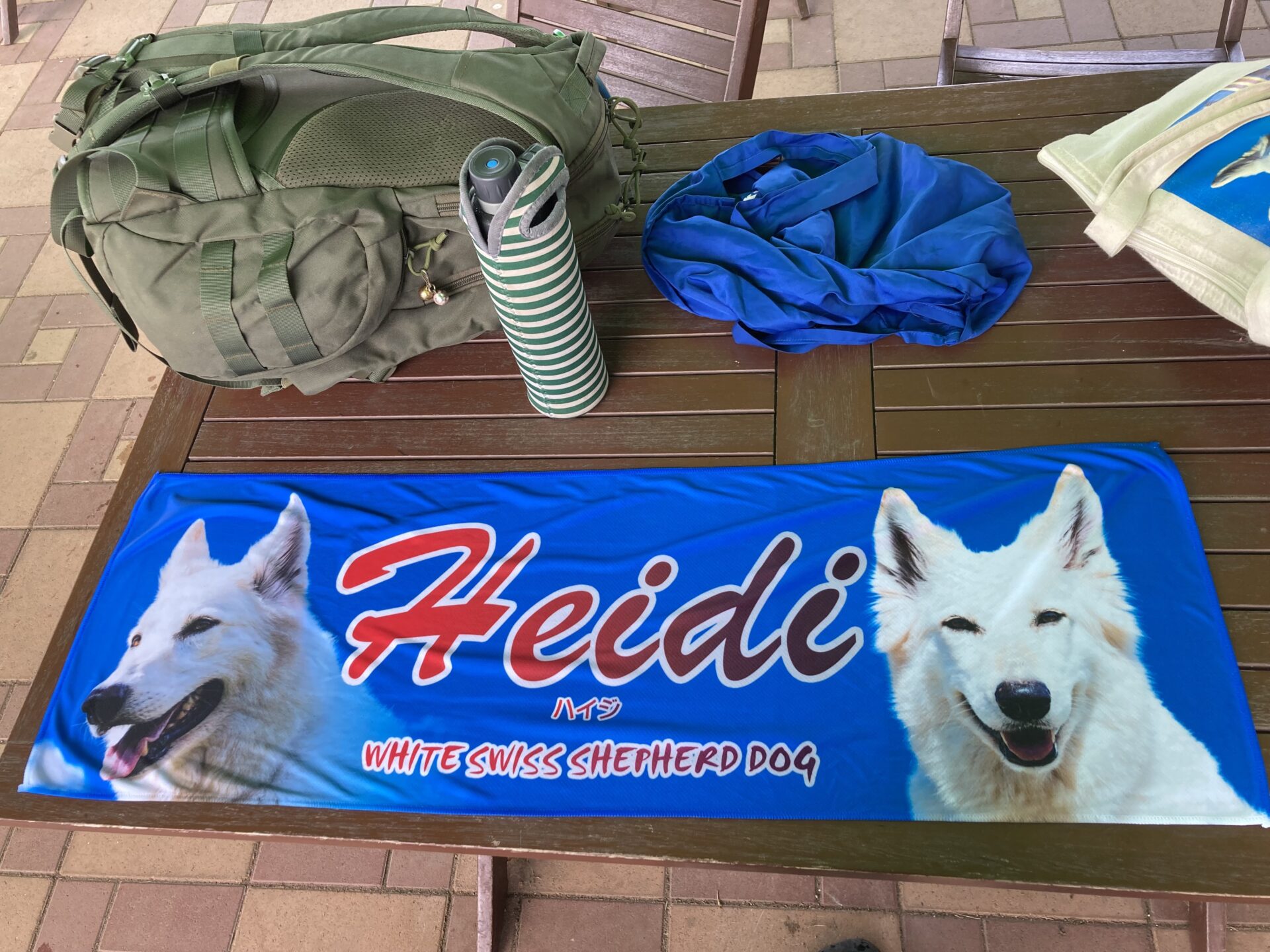
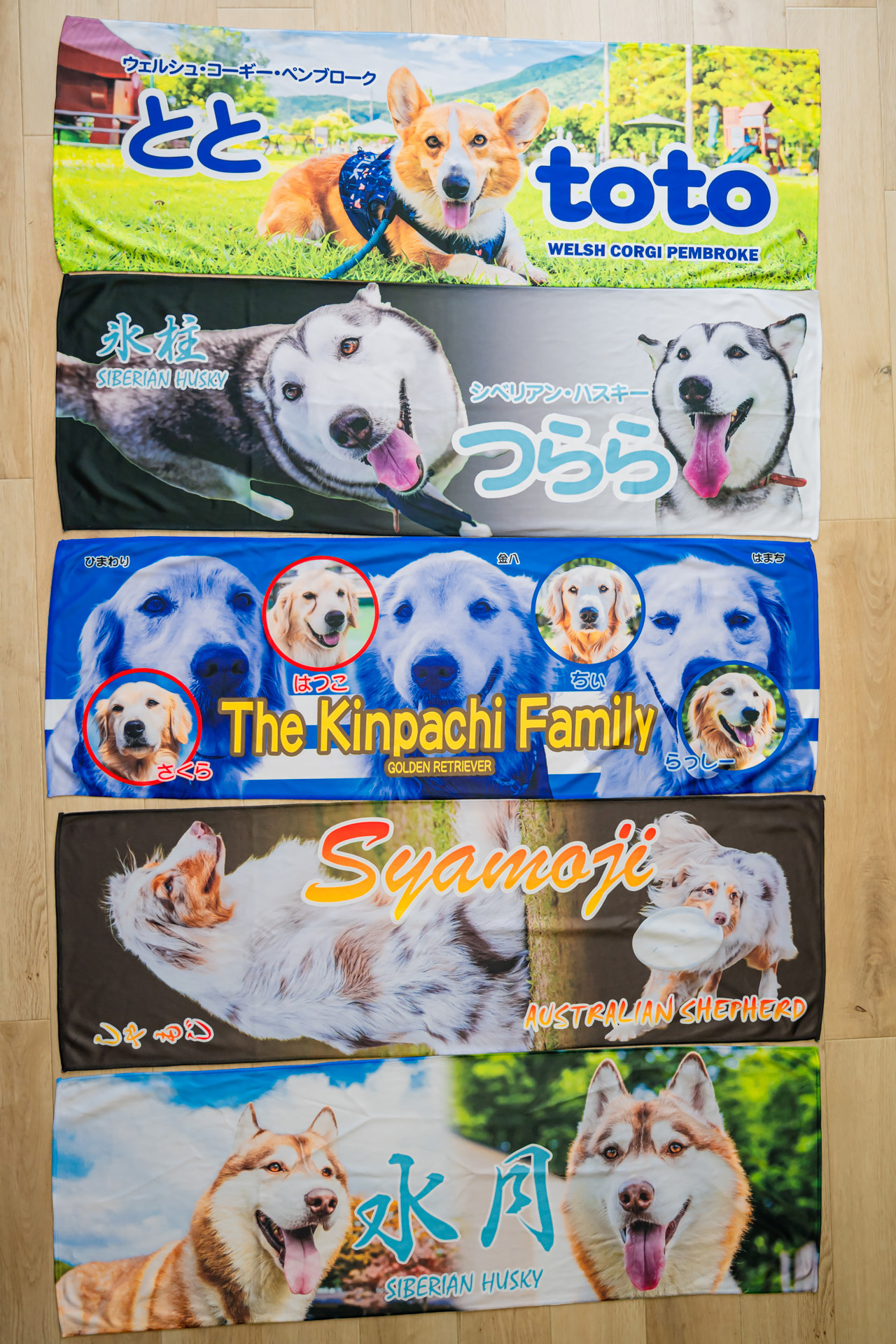
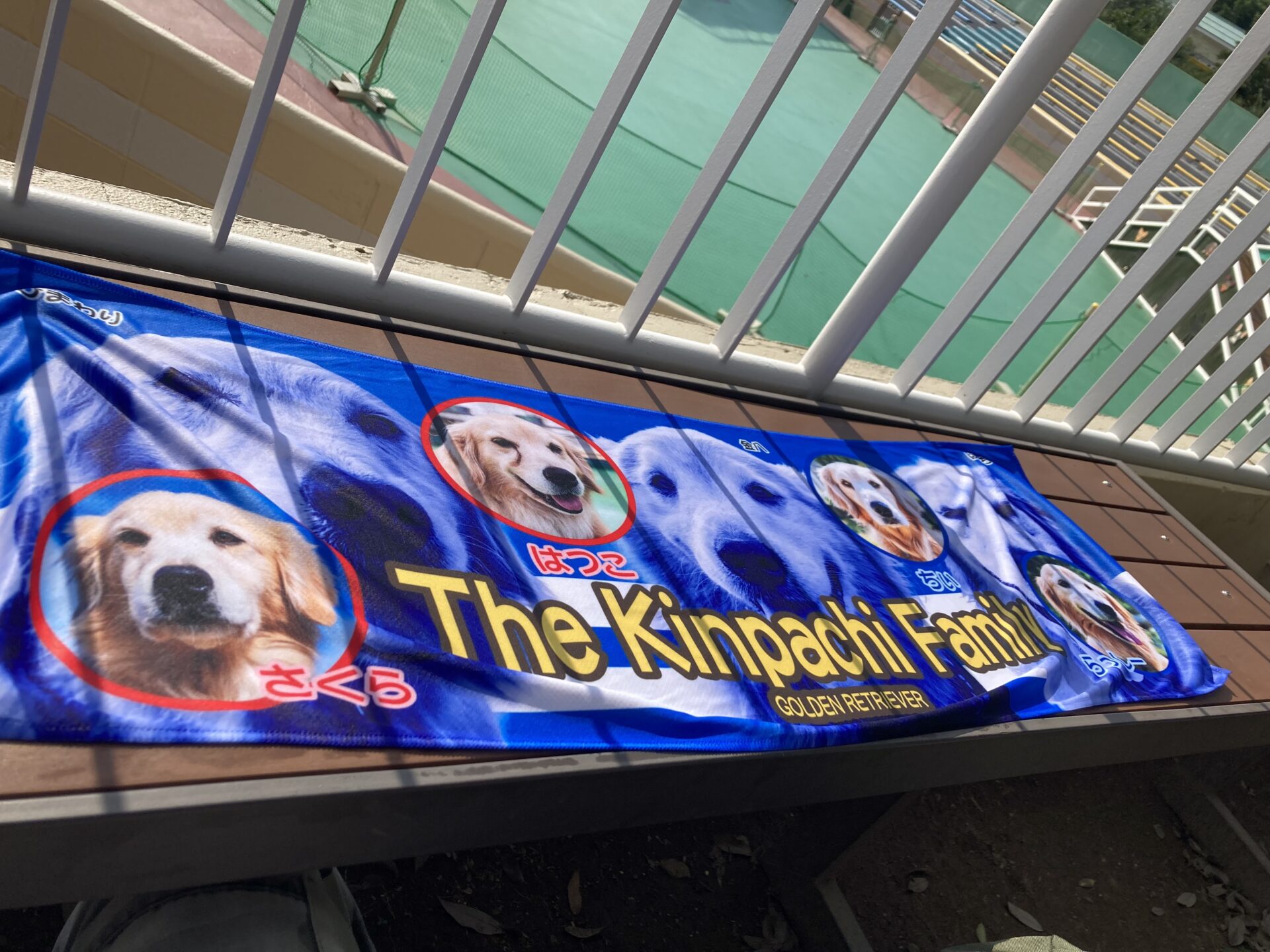
冷感タオルを作るぞ
今回はTシャツ、冷感タオルを作るのにかかった費用や作り方を解説します。
アプリの使い方などちょっと面倒な話になりますので、興味ある方だけどうぞ!
とは言え私もプロではないので、作り方が正しいのか効率が良いのか分かりませんのでご了承ください。
デザインはその人のセンスによりますので、その辺りは頑張ってくださいとしか言えないですね・・・。
他、今回お願いした印刷会社さんも紹介します。
すみません、長くなりますので,作成編もタオルとTシャツで分割させていただきます。
同シリーズの他ページへのリンクになりますので見ておいてください。
オリジナルグッズを作ろう!(Tシャツ編)
オリジナルグッズを作ろう!(タオル編)
オリジナルグッズを作ろう!(作成編2)Tシャツ
オリジナルグッズを作ろう!(費用編)
依頼した印刷会社
アイテムにより別々な印刷会社に頼みましたので、それぞれ紹介します。
冷感タオル
こちらは1社になります。
Tシャツ
Tシャツは2社、1社は冷感タオルと同じくオリジナルプリント.jp
ドライT・DTFと綿T・インクジェットを依頼
ドライT・インクジェットとドライT・昇華転写を依頼
オリジナルプリント.jpさんもタカハマライフアートさんも、入稿から決済までWeb上で完結できます。
二社とも独自のWebアプリ上で原稿(画像)作成出来ますが、今回は事前に画像作成してWebアプリ上で読み込むだけにしています。
Webアプリの詳しい使い方については各社各社のサイトにありますので、そちらを見て学習しておいてください。
各社Webアプリから発注時、アカウントログインが必要になりますので、予めアカウントを作成しておくと良いです。
原稿(データ画像)の作り方
※ここでは発注前の完成データ画像のことを、便宜上「原稿」とさせていただきます。
Webアプリを使用する
冷感タオル作成ではオリジナルプリント.jpさんのWebアプリである「デザインツール」を使って説明していきます。
デザインツール上でも文字入れなど一通りの原稿作成は出来ますが、私は事前に文字入れなどをした画像を作成し完成原稿としています。
事前に作成する画像
私の場合はPhotoshopを使って作成していますので、Photoshopを使用した作例を解説していきます。
特にPhotoshopにこだわる必要はないので、好きな画像編集ソフトを使ってください。
使用する写真、デザインやレイアウトは、各々のセンスによりますので、ここでは言及しません。
頑張って作成してください・・・。
どのような画像を作成するのか
当然ですがシャツとタオルでは形状が違いますし、作成する画像(原稿)も変わります。
まずは冷感タオルの画像を作っていきましょう!
冷感タオルの画像を作る
オリジナルプリント.jpさんへ発注しましたので、Webアプリのデザインツールを使っていきます。
※デザインツール、Photoshop、Lightroomを横断的に使いますので、分かりにくかったらすみません。
画像サイズを決める
仕上がりサイズは横90cm、縦30cmですが、裁断・縫製があるため余裕を持たせて横96cm、縦36cmで作成することが推奨されています。(上下左右それぞれ+3cmです)
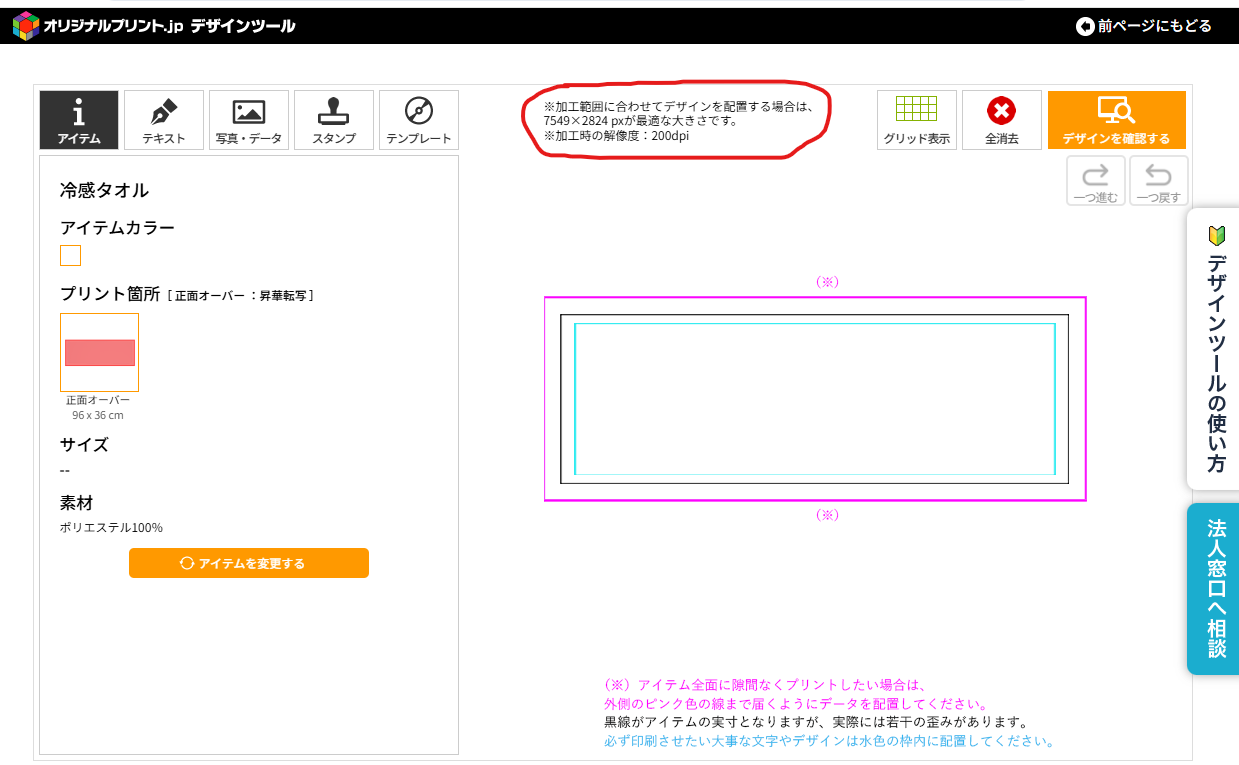
デザインツール上に冷感タオルの推奨サイズ(ピクセル数と解像度)が記載されているので、その通りに画像を作成すればOKです。
 デザインツール 画像サイズの確認
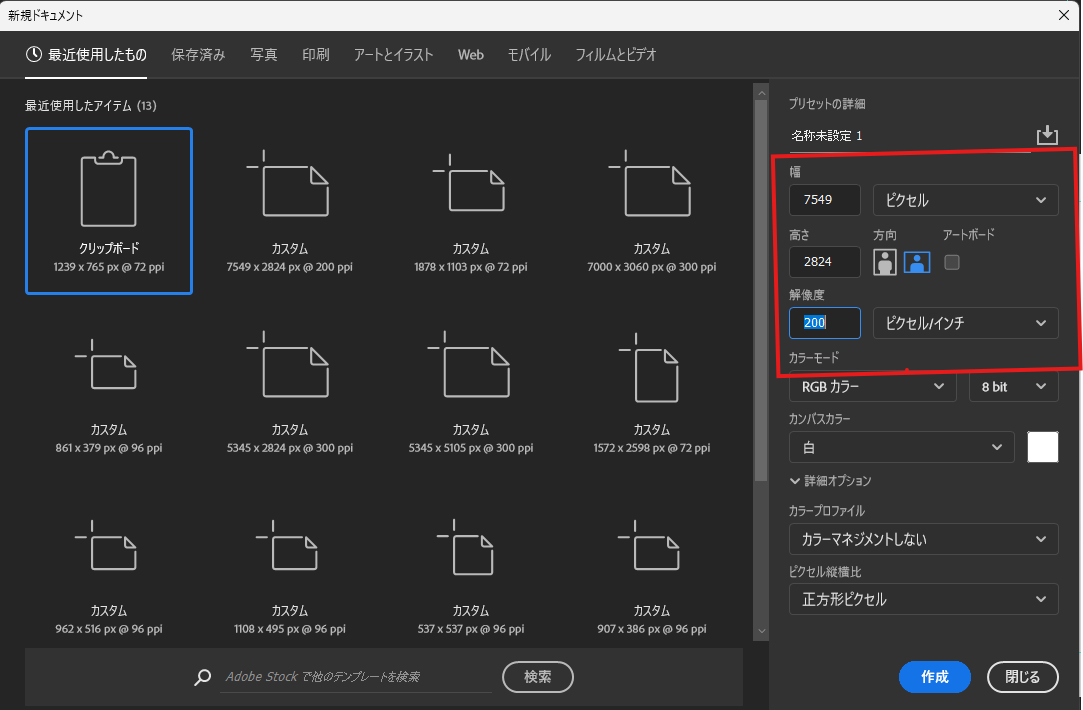
Photoshopでの200dpiでの新規作成時の設定です。
 Photoshop 新規作成時の設定
ここで解像度を小さくして作成してしまうと、後で大きな値に修正しても画像が粗いままになってしまいますので注意しましょう。(大から小への変更は大丈夫)
低解像度の場合、画面上では問題無さそうに見えますが、印刷したときに粗さが目立つことになります。
私は300dpiで作成しましたので、横11339px、縦4252pxにしています。
計算式は 「印刷サイズ(cm)/2.54(cm)*解像度(dpi) = ピクセル(px)」 になります。
※2.54cm = 1インチ
例)横:96 / 2.54 * 300 = 11339 (小数点以下四捨五入)
縦:36 / 2.54 * 300 = 4252 (小数点以下四捨五入)
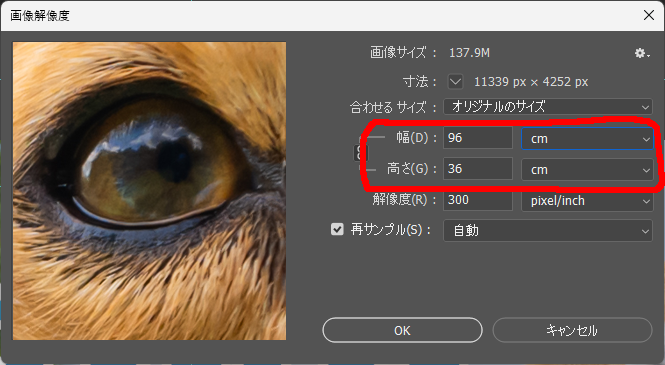
 Photoshop 画像解像度
単位を「cm」にした時、おおむね幅が96cm、高さが36cmになっていれば大丈夫です。
小数点以下の丸め誤差があるのでピッタリにならなくても構いません。
 Photoshop 単位をcmにした時
計算が面倒い場合は適当なAIに聞けばよろしいです。
「photoshopで横96cm、縦36cmで解像度300dpiの画像を作成したいです。縦横それぞれの適切なピクセル数を教えてください。」
で答えてくれます。
丸め誤差はありますが、些細なことなので気にしなくて大丈夫です。
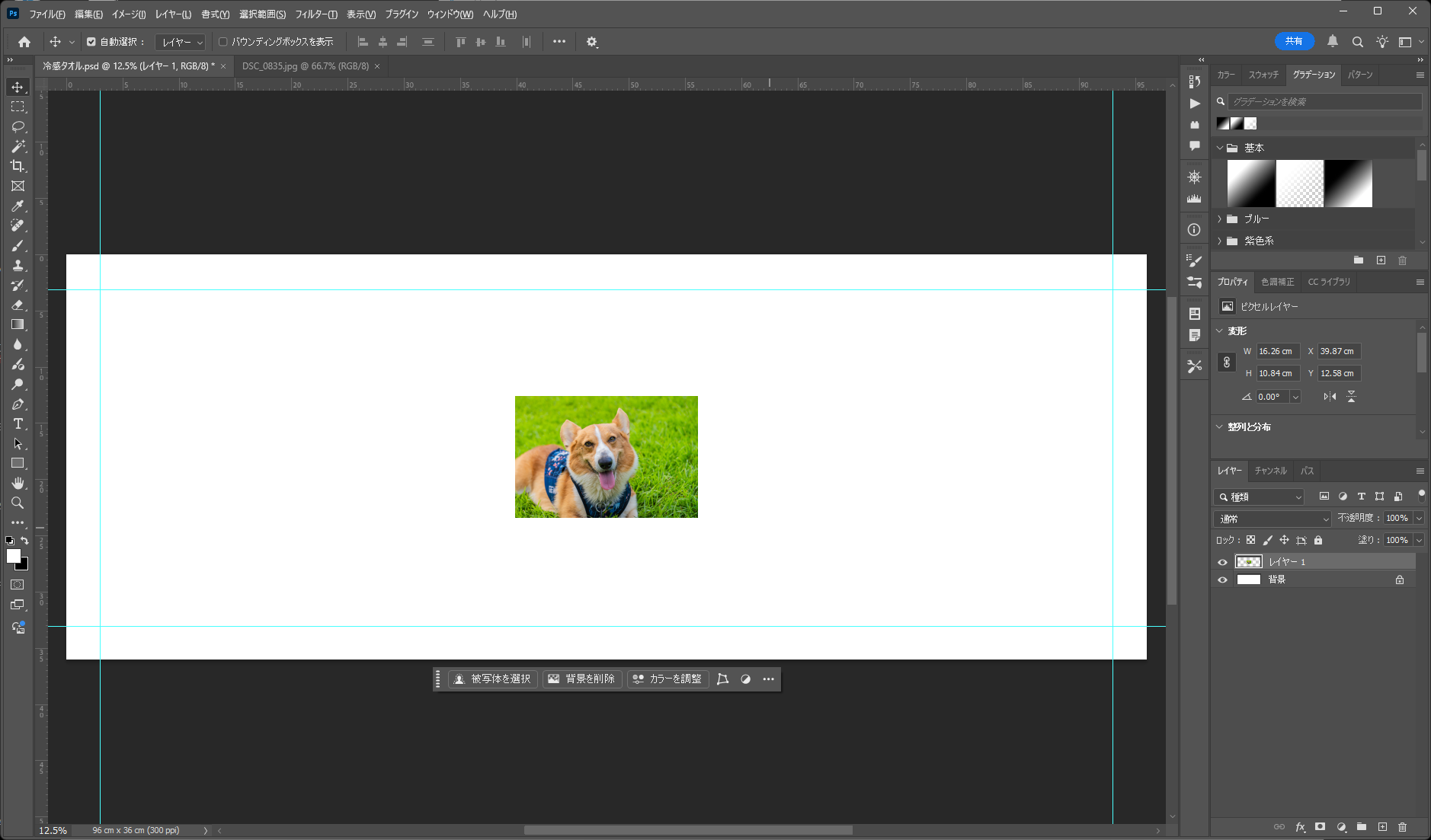
 Photoshop 冷感タオルテンプレート
テンプレートとして300dpi用のPSDファイルをダウンロード出来るようにしましたので、よろしければ使ってください。
18KBのzipファイルになりますので解凍して使ってください。
(私が作成したものです)
冷感タオルテンプレート_PSD形式(reikan_towel.zip)
水色の線は仕上がりサイズのガイドで、内側が横90cm、縦30cmになります。
ガイド付近は製品時切られてしまったり残ったりしますので、デザインする際注意してください。
文字など絶対に印刷されたいものは、ガイド線より内側1cmくらいより内側に配置してください。(アップロード後アプリ上でも確認出来ます)
使う写真のサイズ
写真もなるべく仕上がりサイズに合った物を用意しましょう。
普段Web用で出力している横1920px縦1200pxの画像をテンプレートに貼り付けると小さい物になってしまいます。
拡大することも出来ますが、失われた細かい部分までは大きくなりませんので、粗い画像で印刷されてしまいます。
Photoshop 画像の大きさ比較
よく私がSNS上で「必要でしたら大きな画像を用意します」と言っているのは、このことになります。
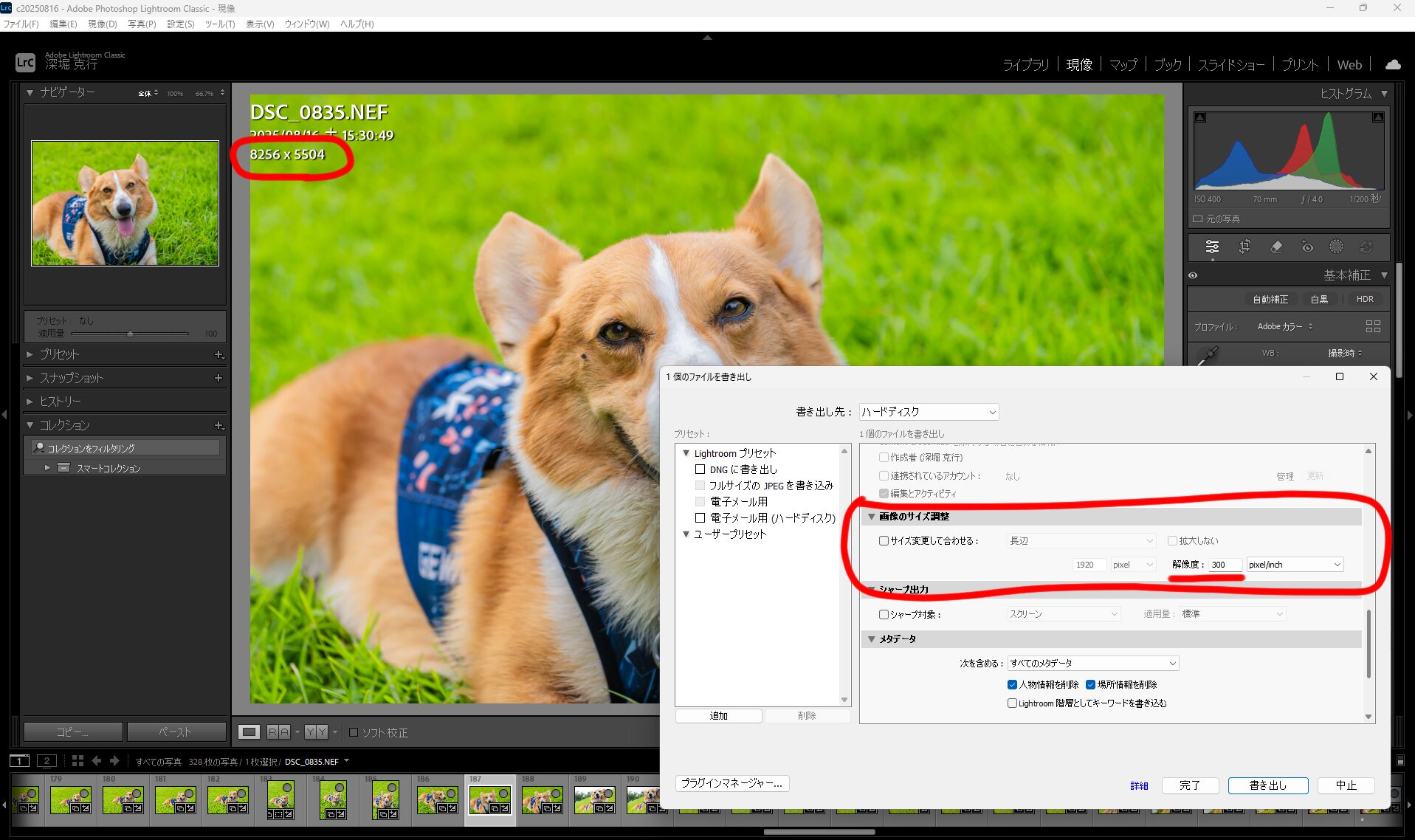
Lightroomを使っているのであれば、ファイル書き出し時の設定で、サイズ変更無し、解像度200か300dpiで書き出しておけば大丈夫です。
 Lightroom ファイル書き出し時
RGBとCMYK(色味の違い)
デジタルの世界(ディスプレイなどに表示されているもの)ではRGBになりますが、印刷物などはCMYKになります。
※分からん人は各自調べてください。
まあディスプレイのように自ら発光している物と印刷物のように光が当たって反射している物では色の見え方が違うと思ってください。
CMYKではRGBのように色鮮やかにはなりませんので、あまり彩度の高い画像を使うと印刷したときに全然違う感じになってしまいます。
CMYKの方がどうしても暗くくすんだような見え方になります。
写真現像の際はやり過ぎに注意してください。
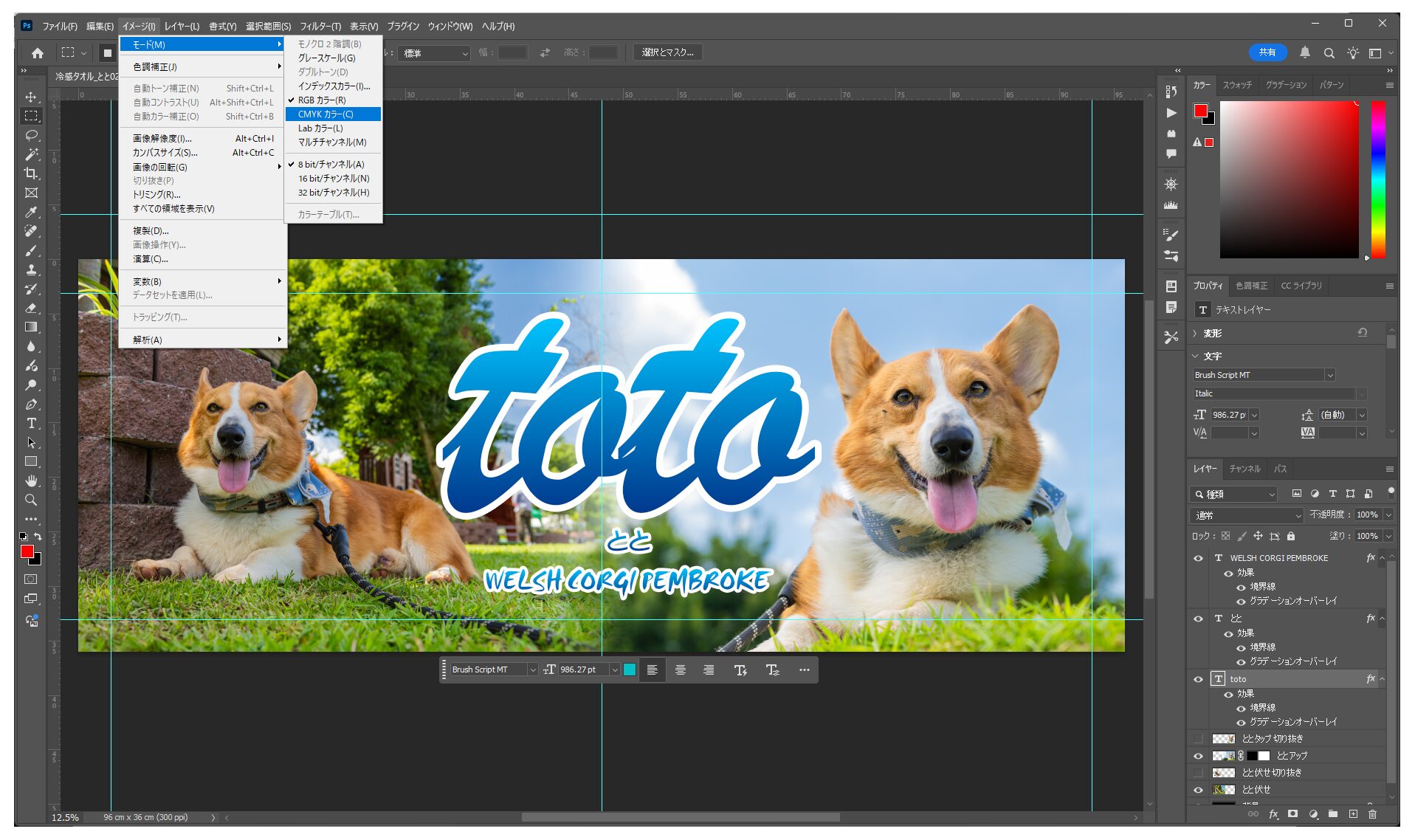
Photoshopであれば入稿前に「イメージ」->「モード」->「CMYKカラー」を選択して、念の為どのようになるのか確認しておいてください。
※やる前にファイル保存した状態にしておいてください
Photoshop CMYKカラーを確認する
確認後は元に戻して良いので、保存しないで終了するか、「ファイル」->「復帰」で最終保存状態へ戻してください。
あまり細かいことを気にしなければ、RGBの状態で印刷会社の方でそれなりにやってくれますので大丈夫です。
余程酷ければ連絡が来るかもしれませんが・・・
気になる場合はWebアプリを使わず、別途見積もり枠などで画像見てもらったり相談した方が良いです。
どの道モニター・ディスプレイはプロ用で調整済みでもない限りその色が正しいのか分かりませんし、判別するのも無理です。(みんな各々自分のモニターの色が正しいと思っているから)
細かいことは気にしないで作業を進めましょう!
画像の書き出し
PhotoshopならそのままPSD形式でも読み込めるようですが、ここまででファイルサイズが大きくなっていると思いますので、私は透明化のことも考慮してPNG形式で書き出しています。
レイヤー結合や文字のアウトライン化をしないで済みます。
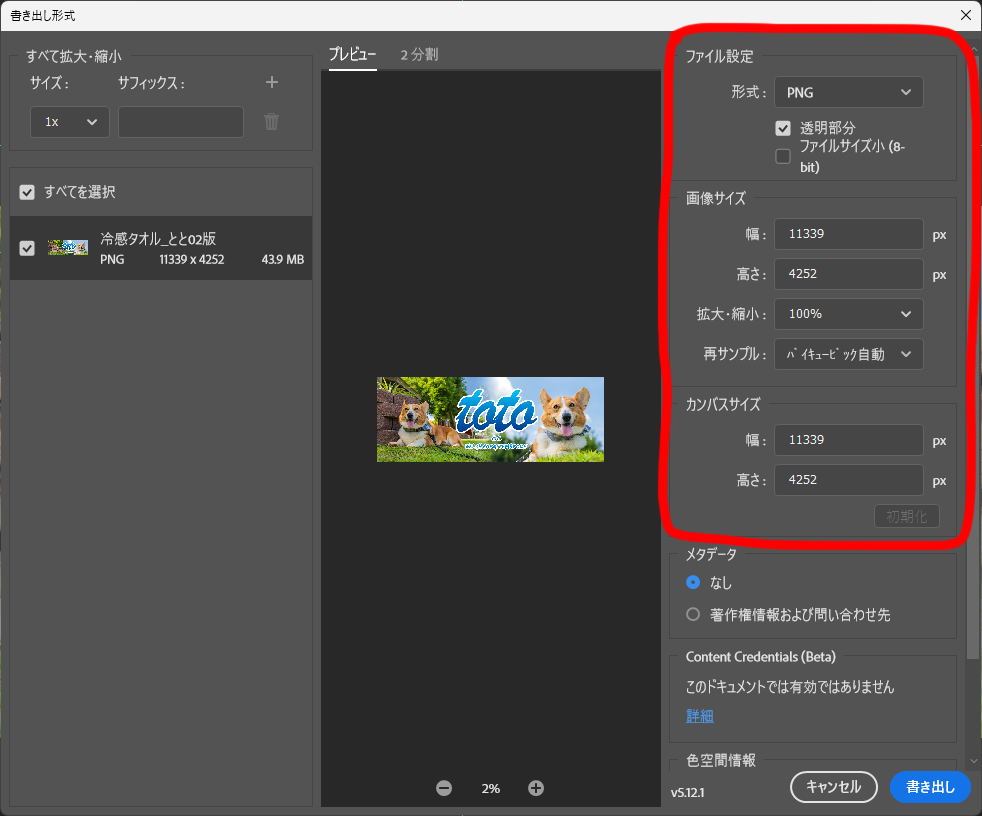
「ファイル」->「書き出し」->「書き出し形式」を選びます。
 Photoshop 書き出し形式
確認事項は
・形式:PNGである。
・画像サイズ:幅、高さが最初の設定値通り、拡大・縮小が100%であること
拡大・縮小が100%以外になっていると、幅・高さも変わっています。
・カンバンサイズ:画像サイズの幅、高さと同じであること。
と言った所でしょうか。
出力後ファイルサイズを小さくしたい場合は、拡大・縮小を100%未満にして、予想ファイルサイズを調整します。
縮小した時は、デザインツール上に読み込んだ際に、手動で画像を拡大して対応します。
問題無ければ「書き出し」を押下してPNGファイルに書き出してください。
デザインツールを使う
デザインツールを使って、原稿作成から発注までざっと説明します。
アイテム選択
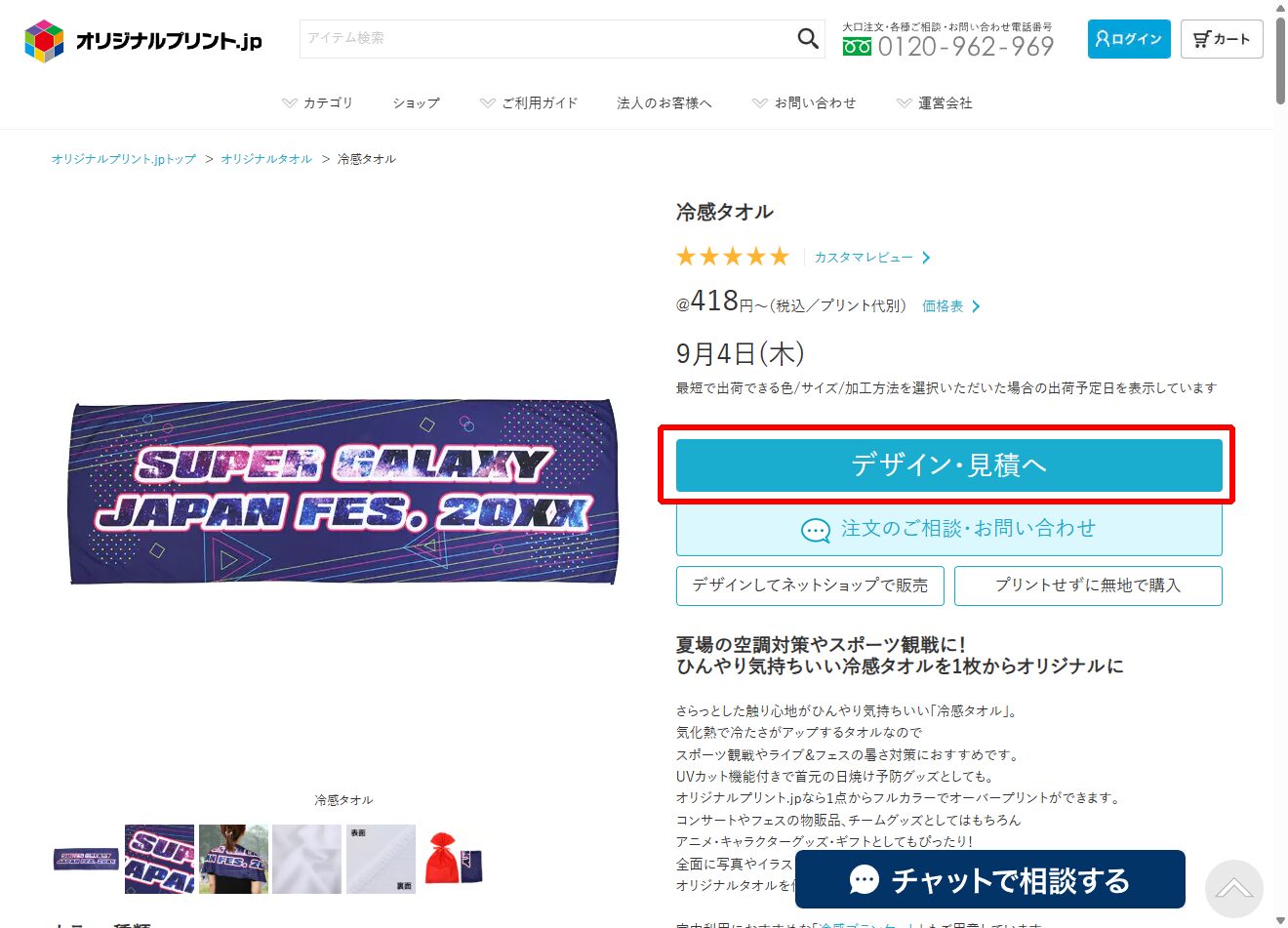
「カテゴリ」から「タオル」を選択して、「冷感タオル」を探してクリックしてください。
デザインツール起動
冷感タオルの説明画面になりますので「デザイン・見積へ」ボタンを押下。
 冷感タオル説明画面
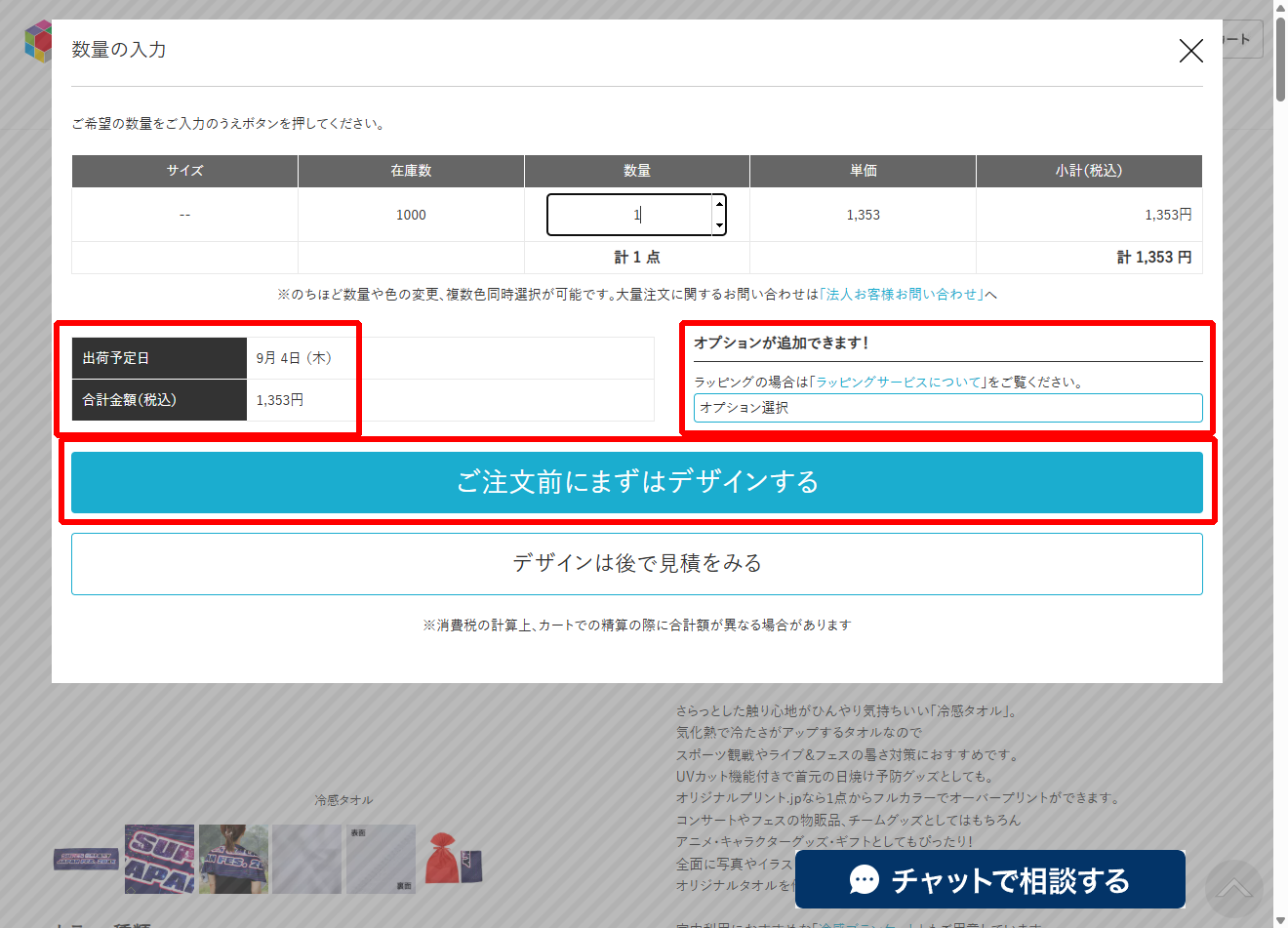
数量入力を聞かれますので、数量入力と必要であればオプション選択を。
あと出荷予定日と合計金額を確認しておいてください。
ここでの合計金額はアイテム代+印刷代で、送料は含まれていません。
問題無ければ「ご注文前にまずはデザインする」を押下。
数量入力画面
デザインツールで画像読み込み
デザインツールの画面になりましたら、Photoshopで書き出した画像をデザインツール上で読み込んで配置しましょう。
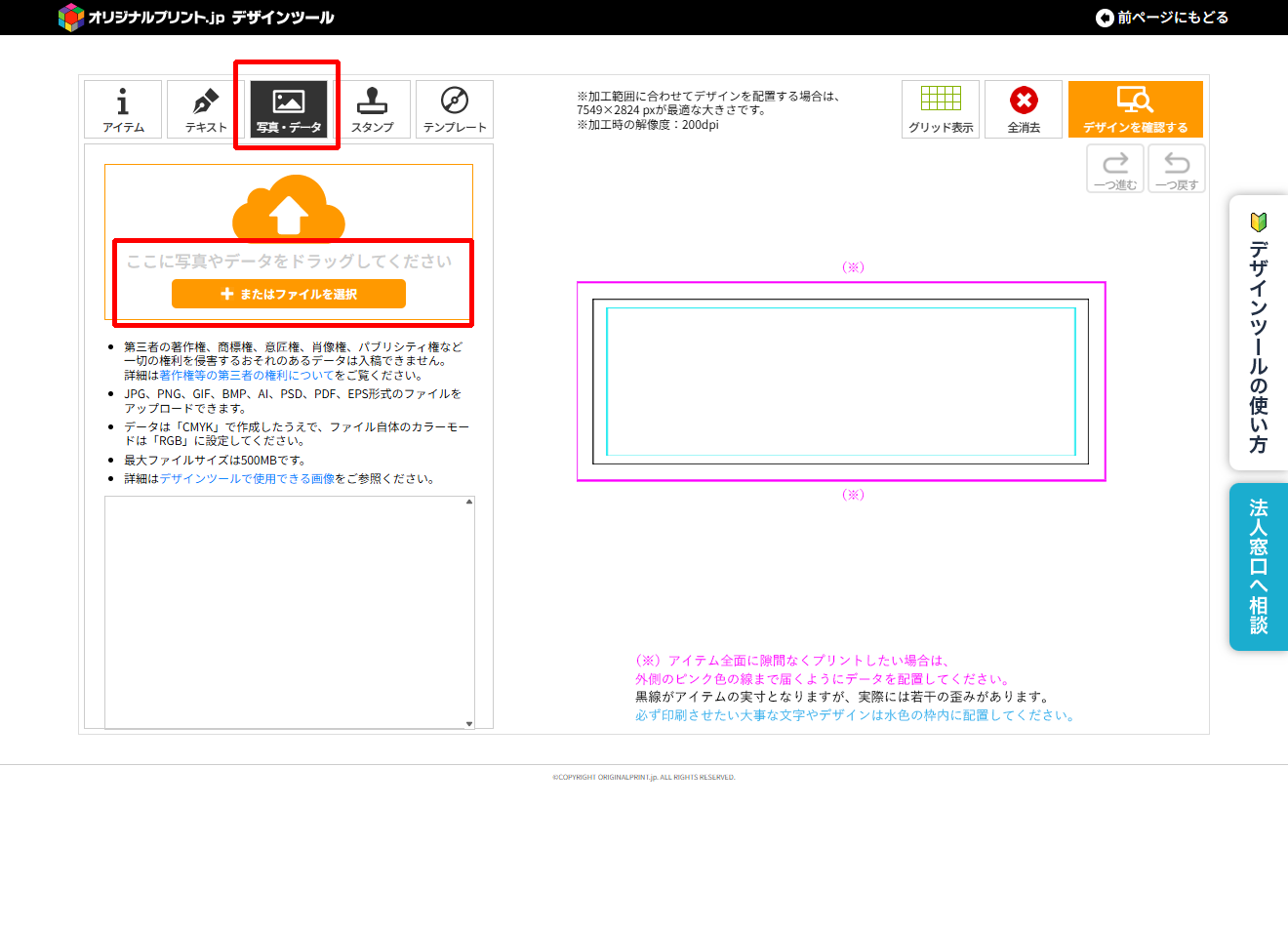
「写真・データ」を選択後、写真や画像を枠内にドロップするか「+またはファイルを選択」ボタンを押下して画像を選んでください。
読み込み時「背景を消しますか?」と聞かれますので「そのまま使う」を選択してください。
デザインツール 「写真・データ」選択後
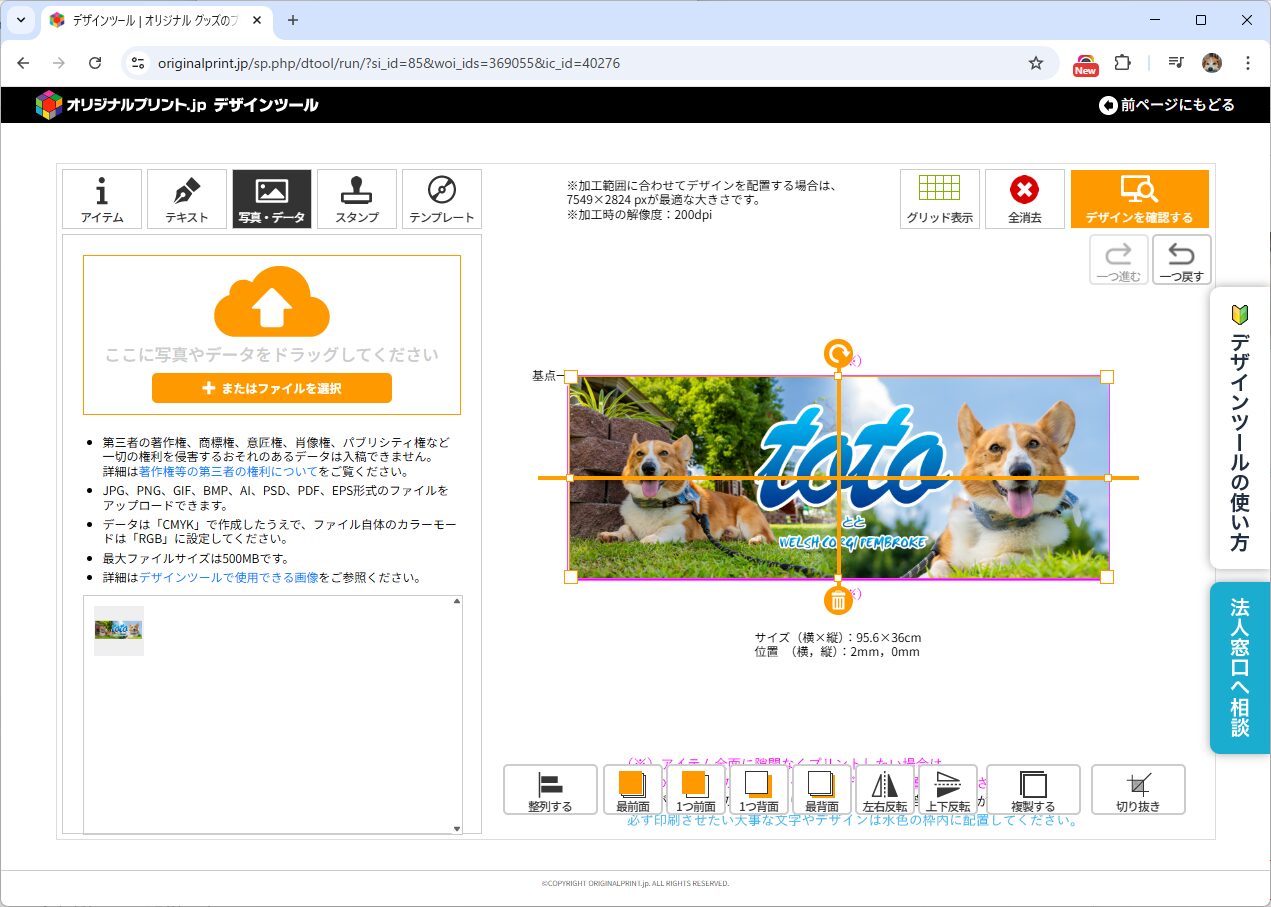
 デザインツール 画像読み込み後
印刷面・詳細位置
ここまで問題無く画像が作成出来ていれば、あまりやることは無いのですが、次のことを確認してください。
画像にマウスカーソルを当てると、画像後ろのガイド線が透けて見えたり見えなくなったりしますので、仕上がり線(黒色の線)と確実に印刷されたい線(水色の線)の内側に印刷で切られて欲しくない物が配置されているか確認してください。
 注意書きを確認
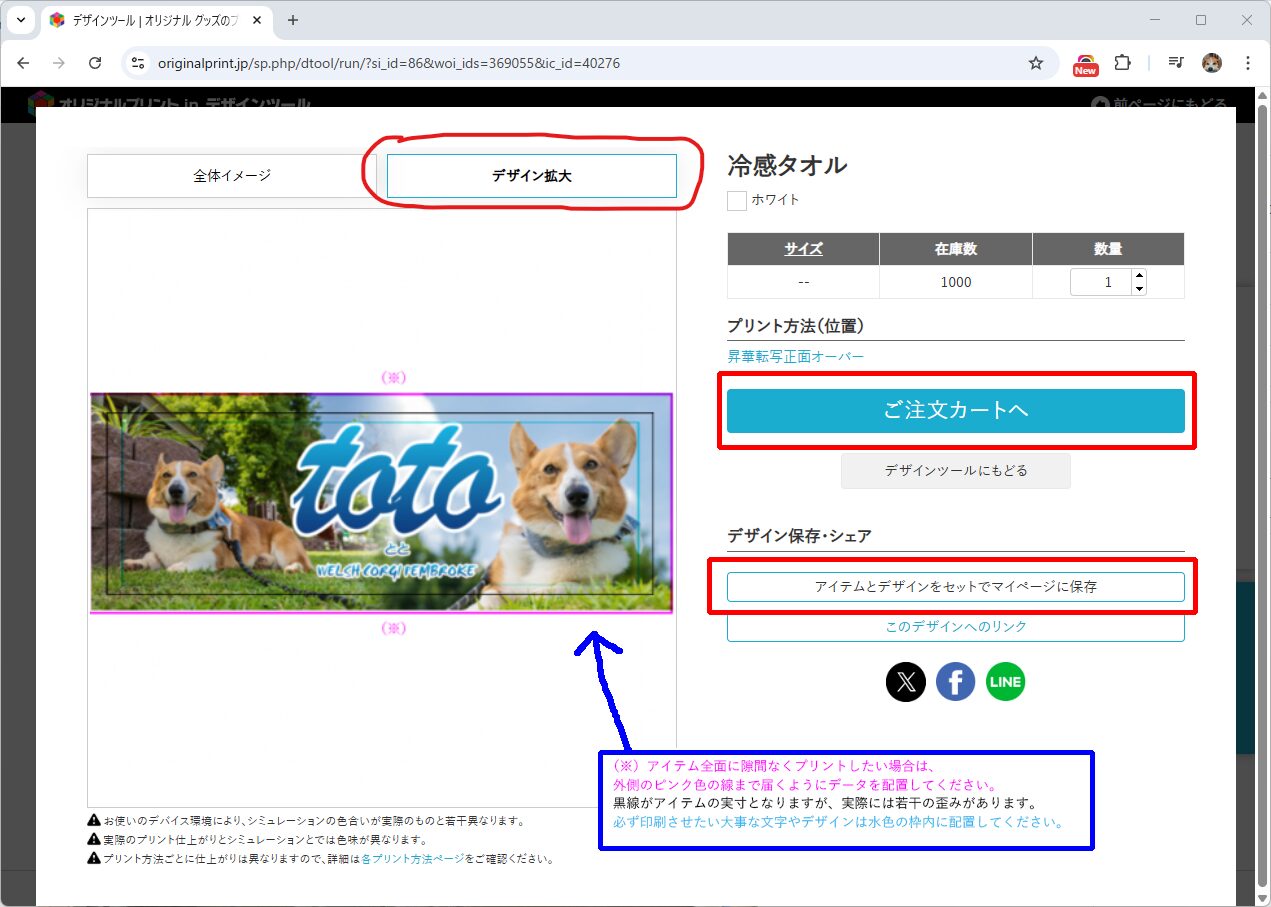
次の「デザインを確認する」の画面で「デザイン拡大」を選ぶと、もう少し分かりやすく表示されます。
デザイン確認
画像を修正する場合は、Photoshopへ戻って修正・再度書き出しを行ってください。
特に問題無ければ、デザインツール右上の「デザインを確認する」を押下してください。
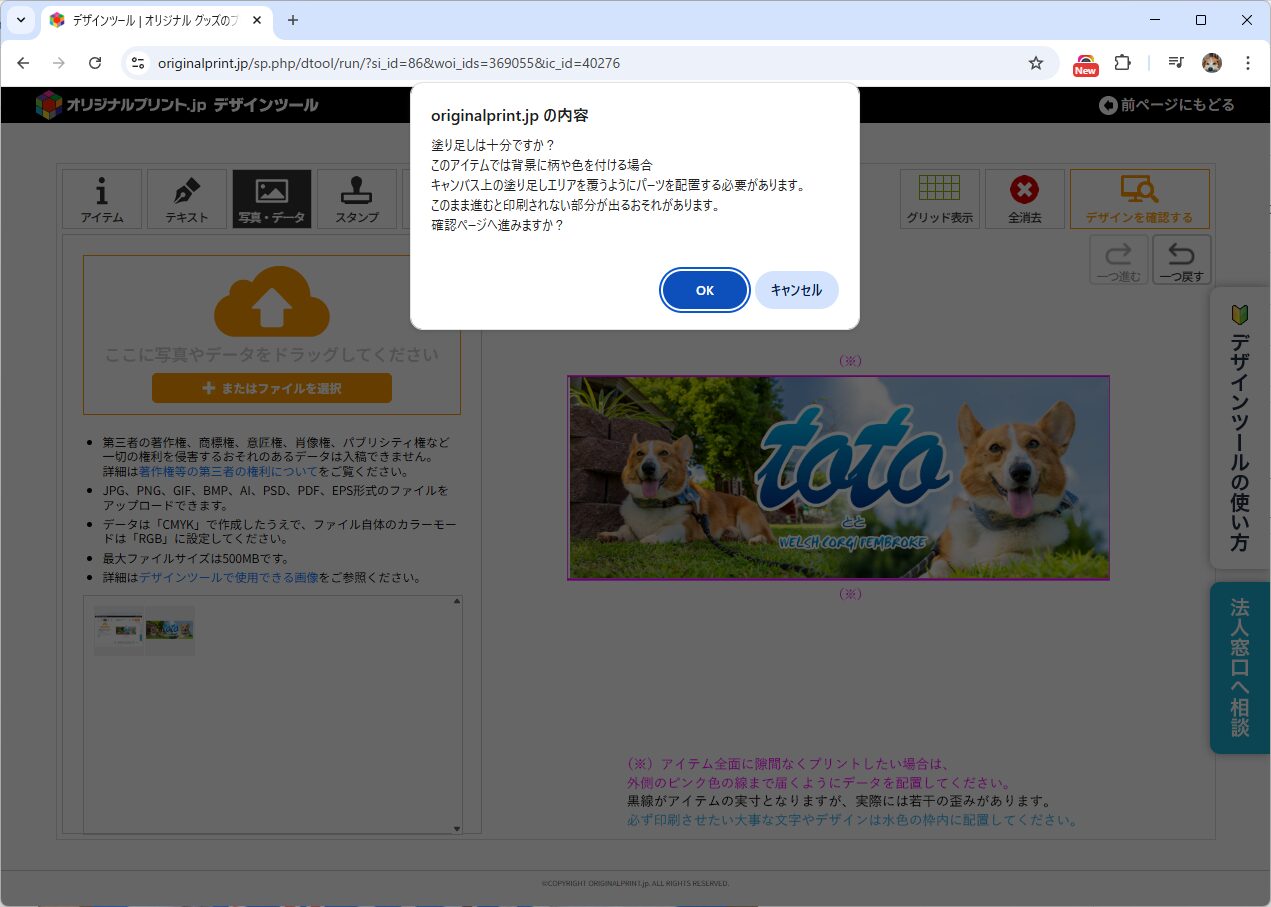
確認ダイアログが出ますが、このアイテムでは塗りが足りない部分があると製品になった時に余白が出てしまうことがある注意になります。
切られてしまう部分で、かつ余白が僅かだけなら「OK」で大丈夫です。
もし僅かで無い場合は、画像修正・再読み込みするか、デザインツール上で画像を拡大して余白部分を無くすか僅かにしてください。
画像を拡大すると、別な場所で文字などが切れる可能性が出てくるなど弊害がありますので、再度配置の確認をしてください。
デザインツール 確認ダイアログ
デザイン確認画面では「デザイン拡大」を選んで、黒色の線、水色の線で文字や切れて欲しくない物の配置を確認してください。
問題無ければカートへ入れる前に「アイテムとデザインをセットでマイページに保存」押下で、保存しておくと後日購入手続きや再発注するときに便利です。
その後「ご注文カートへ」押下でカート画面へ。
デザイン確認画面で「デザイン拡大」選択後
カートに入れて手続きを進める
カートに入れたあとの工程では画像に関しては特段注意する事は無いです。
そのまま手続きを進めていけばOKです。
他にも同時に発注したい物があれば「買い物を続ける」押下で、原稿作成~カートへ入れるを行います。
送料は次の「Step2 お届け先・お支払い方法入力」で分かります。
複数同種のアイテムですと、まとめて発送してくれます。
複数別種のアイテムの場合は、発送元工場の場所の都合で都度送料が掛かる場合があります。
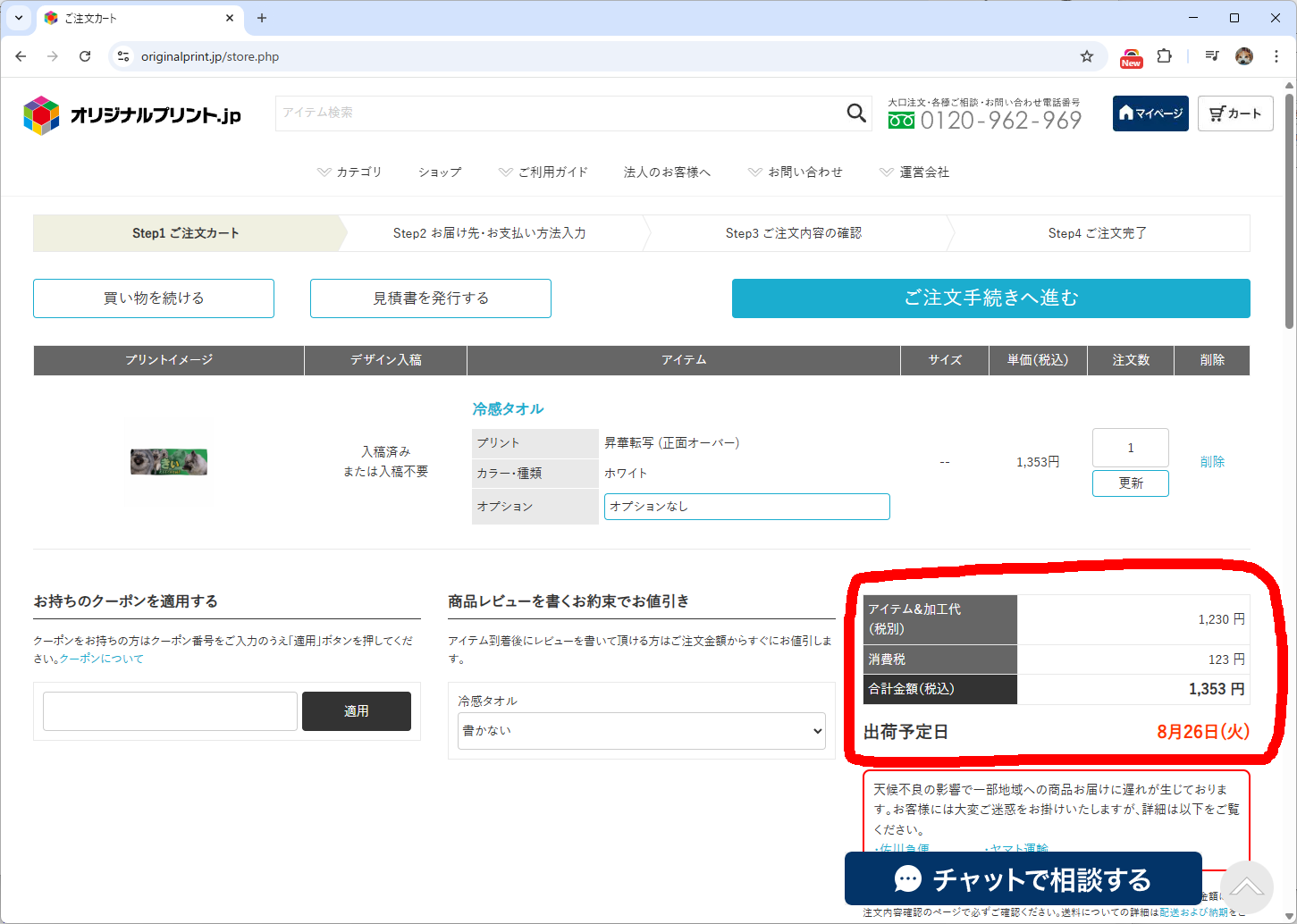
最終的な金額は「Step3 ご注文内容の確認」で分かります。
 カート画面、送料を含まない総額
以上デザインシツールを使った冷感タオル作成になります。
バスタオルやハンドタオル、ハンカチ類も用意する画像サイズが違うだけで、手順等は同じですので、他のアイテム作成も良ければチャレンジしてください。
 【参考】Photoshop ハンドタオル原稿作成中画面
次回
長くなりましたので、Tシャツの画像作成を「作成編2」として書いていきます。
【参考】Photoshop Tシャツ原稿作成中画面
以上